
インクジェット プリンター Microsoft Wordでのふちなし印刷の設定方法 ブラザー
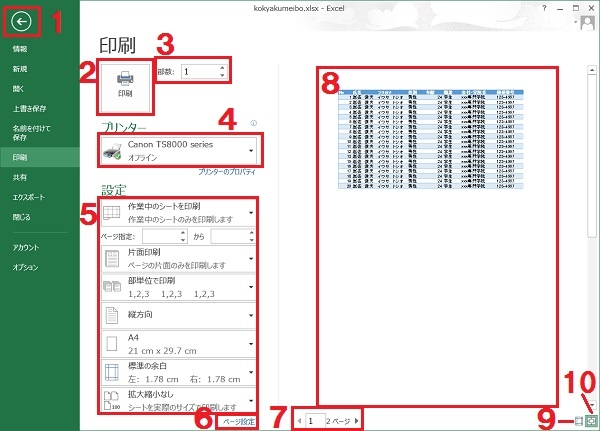
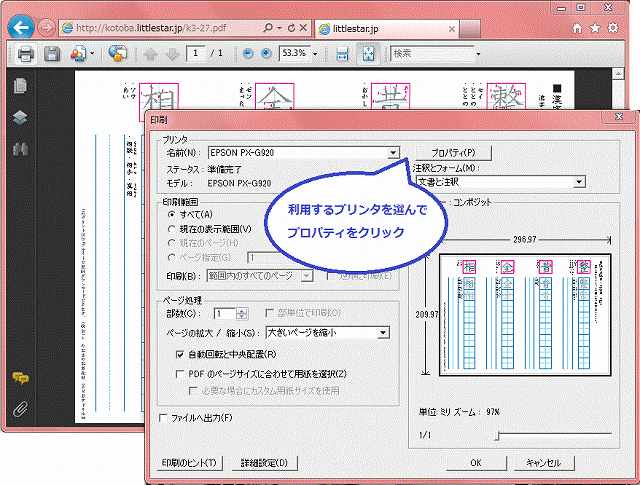
E xcelの印刷は、表計算ソフトとは で解説のとおり、シートが巨大でセルも無数にあるため、「1ページ目」とか「2ページ目」といった固定のページ範囲はありません。 したがって、シートを印刷する場合は、シート内の「印刷範囲」を指定してから印刷しなければなりません。個人のパソコンでプリンターが接続されている場合の一番簡単な印刷方法 個人のパソコンでプリンターが接続されている場合は、 「ファイル(f)」→「印刷(p)」→OKで簡単に印刷することができます。 ダウンロードの仕方
パソコン 印刷の仕方 ブラザー
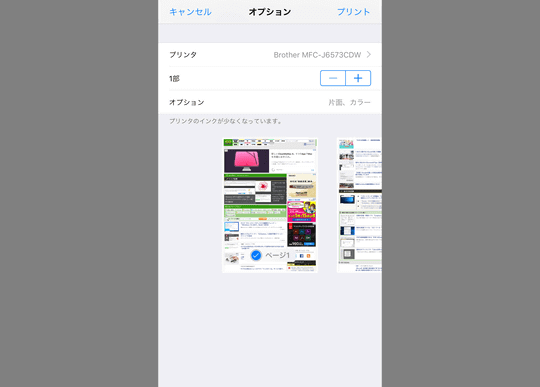
パソコン 印刷の仕方 ブラザー-1 Windowsでの印刷中止方法 ここでは、送信した印刷命令が間違っていた場合の取り消し方法を説明します。 他の人の印刷命令を取り消すことはできません。 プリンタ内部へ印刷命令が届いた場合は、下記の方法で印刷命令を取り消すことはできません。印刷する FMVパソコンでは、Windowsの機能やプレインストールされているアプリケーションを使用して、写真や画像、ホームページ、メール、はがきなどを印刷することができます。 確認したい内容に応じた案内をご覧ください。 写真を印刷する ホーム
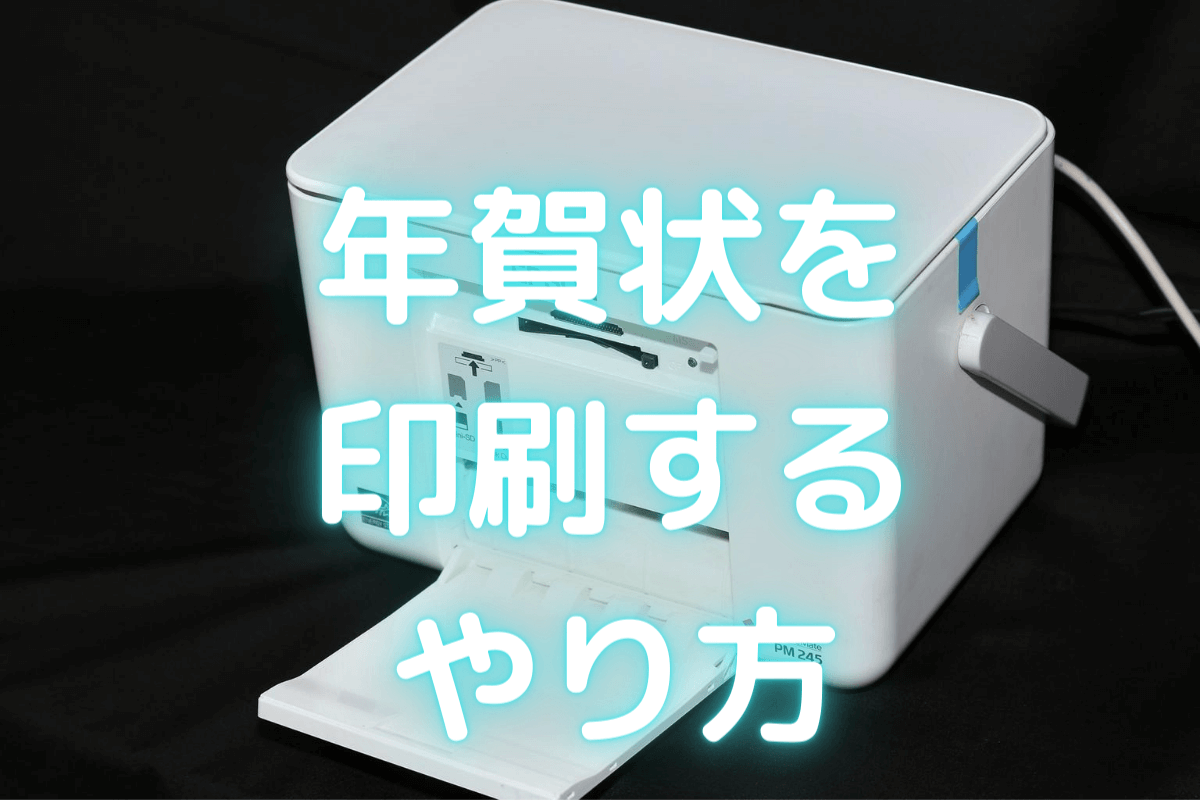
自宅のパソコンやコンビニで年賀状を印刷するやり方とは フタバコ フタバのお役立ち情報サイト
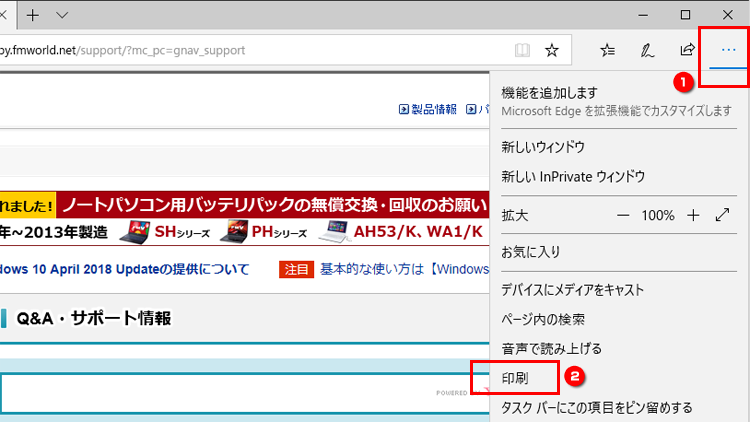
Windows 10で表示している画面を印刷するには、以下の操作手順を行ってください。 パソコンに表示している画面をキャプチャします。 ここでは例として、デスクトップ画面を「Windows」キー+「PrintScreen」キーでキャプチャします。 タスクバーからページの基本的な印刷方法 ステップ1 Internet Explorerを起動し、印刷をしたいページを表示します。 * ここでは例として、今表示しているこのページ(VAIOパソコン教室)を印刷する手順でご説明し Windowsでソフトを使わずに簡単に写真を印刷する方法を紹介します。その際にちょっと役立つ技もご紹介します。 執筆者:内川 功一朗 パソコンガイド 画像ソフトを使わなくても、写真の印刷はできる パソコンソフトで
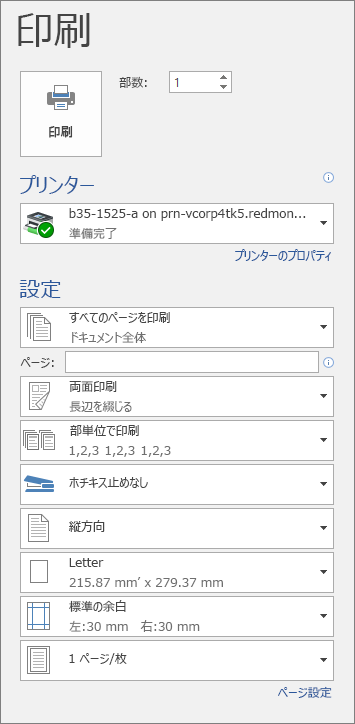
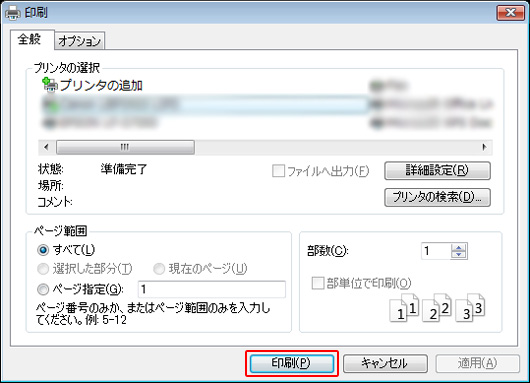
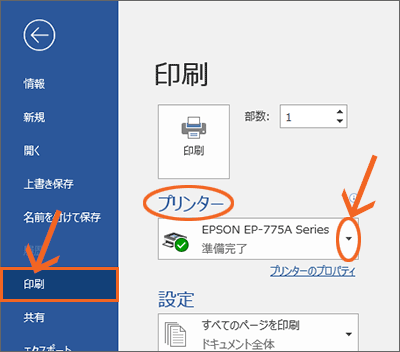
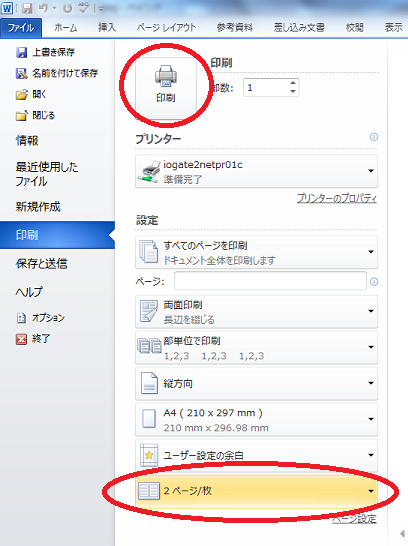
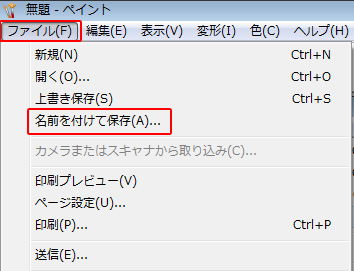
プリンターの組み込みメニューに、接続されているネットワークが表示されます。表示されない場合は、プリンターのマニュアルで詳細を確認してください。 プリンターが プリンターをオフラインで使用する モードに設定されていないことを確認します。 部数、プリンター、ページの設定などを必要に応じて変更し、「印刷」ボタンをクリックします。 印刷が開始されます。 完了するまで、そのまま待ちます。 Word / Excel 10 以前 次の手順で、Word やExcel のファイルを印刷します。 お使いの環境によっては 2パソコン画面の印刷方法 「PrintScreenキー」や「Alt PrintScreenキー」でコピー・スクリーンショットしたパソコン画面は、 一度どこかに張り付けて「印刷」をするか、「画像」として保存して「印刷」する 必要があります。 無料の画像編集ソフト(GIMPなど)や有料の「Photoshop」などあれば
パソコン 印刷の仕方 ブラザーのギャラリー
各画像をクリックすると、ダウンロードまたは拡大表示できます
プリント | プリント | プリント |
 プリント |  プリント |  プリント |
 プリント | 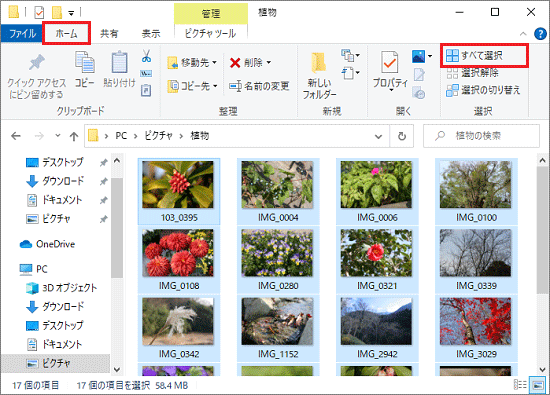 プリント |  プリント |
「パソコン 印刷の仕方 ブラザー」の画像ギャラリー、詳細は各画像をクリックしてください。
 プリント |  プリント |  プリント |
 プリント |  プリント | 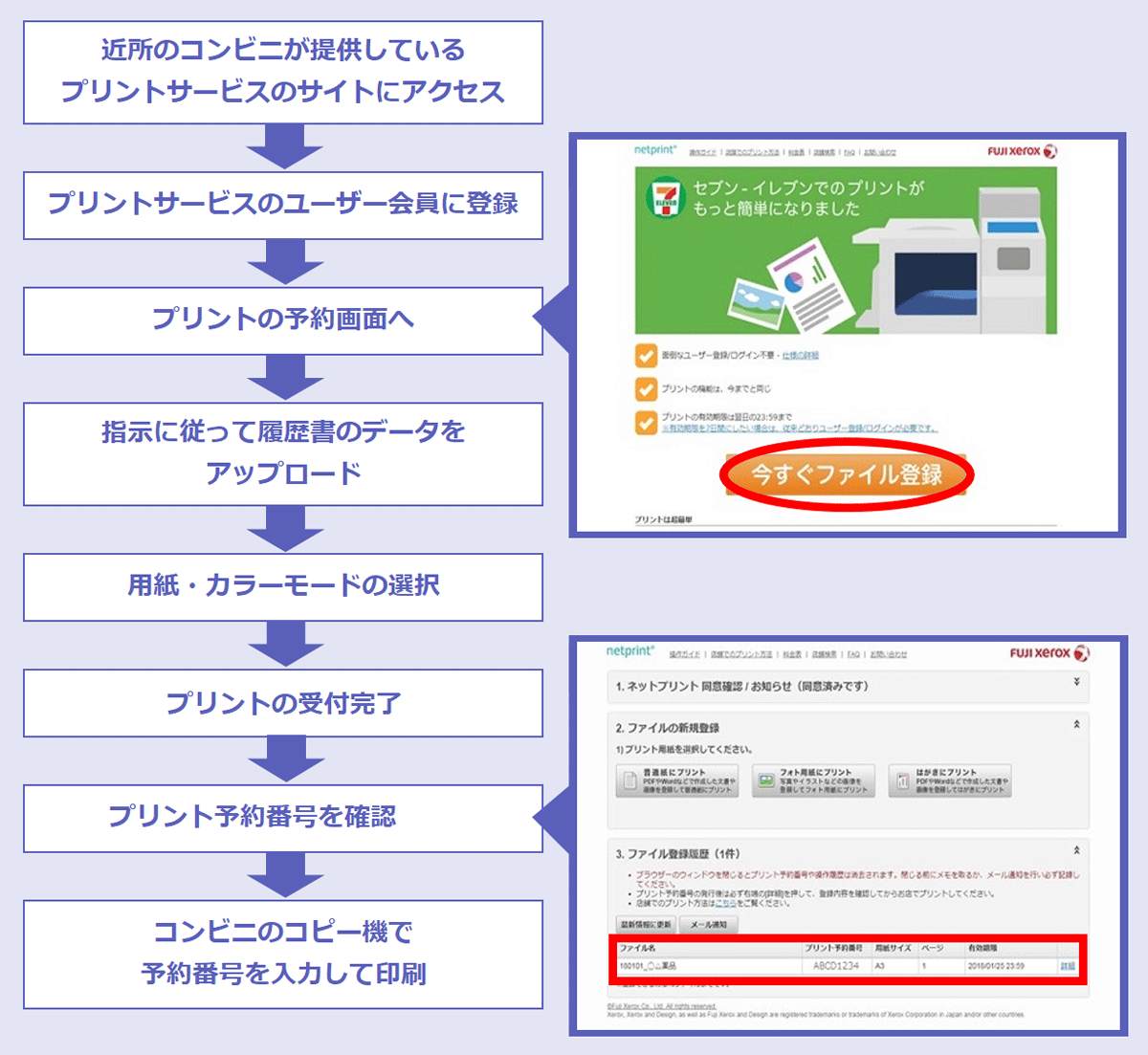 プリント |
 プリント |  プリント |  プリント |
「パソコン 印刷の仕方 ブラザー」の画像ギャラリー、詳細は各画像をクリックしてください。
 プリント | 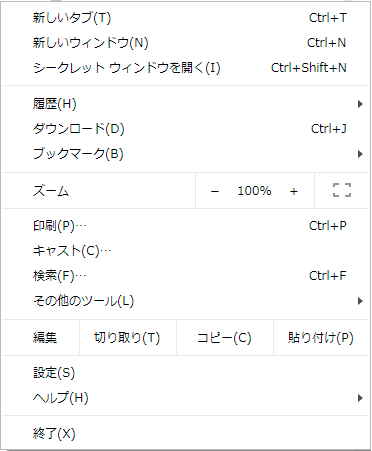 プリント |  プリント |
 プリント |  プリント |  プリント |
 プリント |  プリント |  プリント |
「パソコン 印刷の仕方 ブラザー」の画像ギャラリー、詳細は各画像をクリックしてください。
 プリント |  プリント |  プリント |
 プリント |  プリント |  プリント |
 プリント |  プリント | 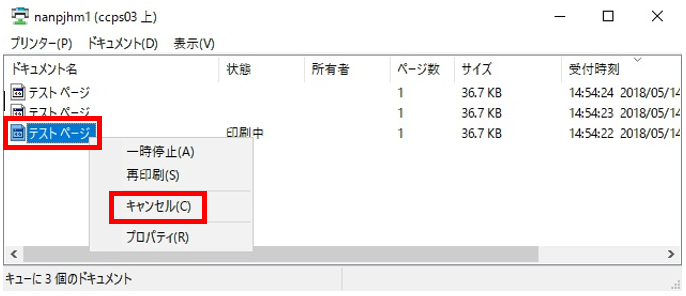 プリント |
「パソコン 印刷の仕方 ブラザー」の画像ギャラリー、詳細は各画像をクリックしてください。
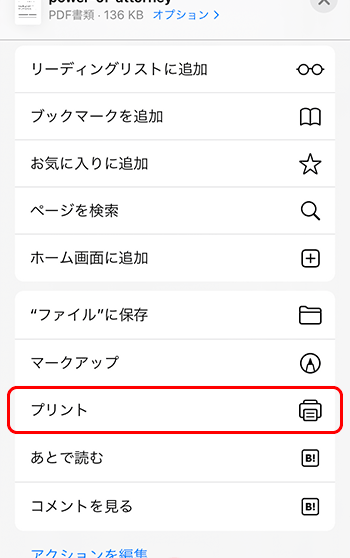 プリント | 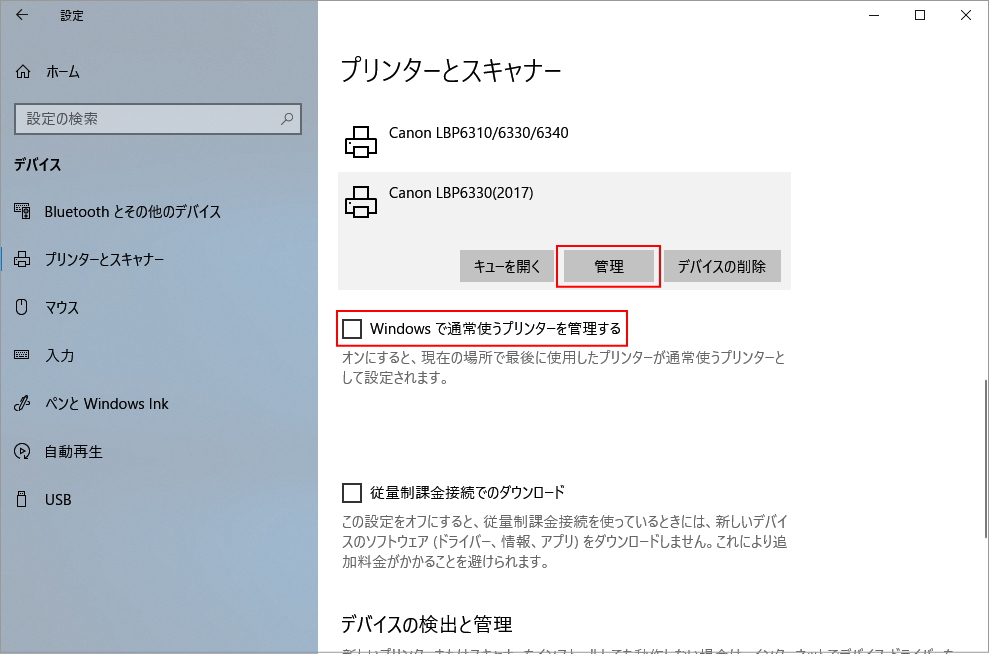 プリント |  プリント |
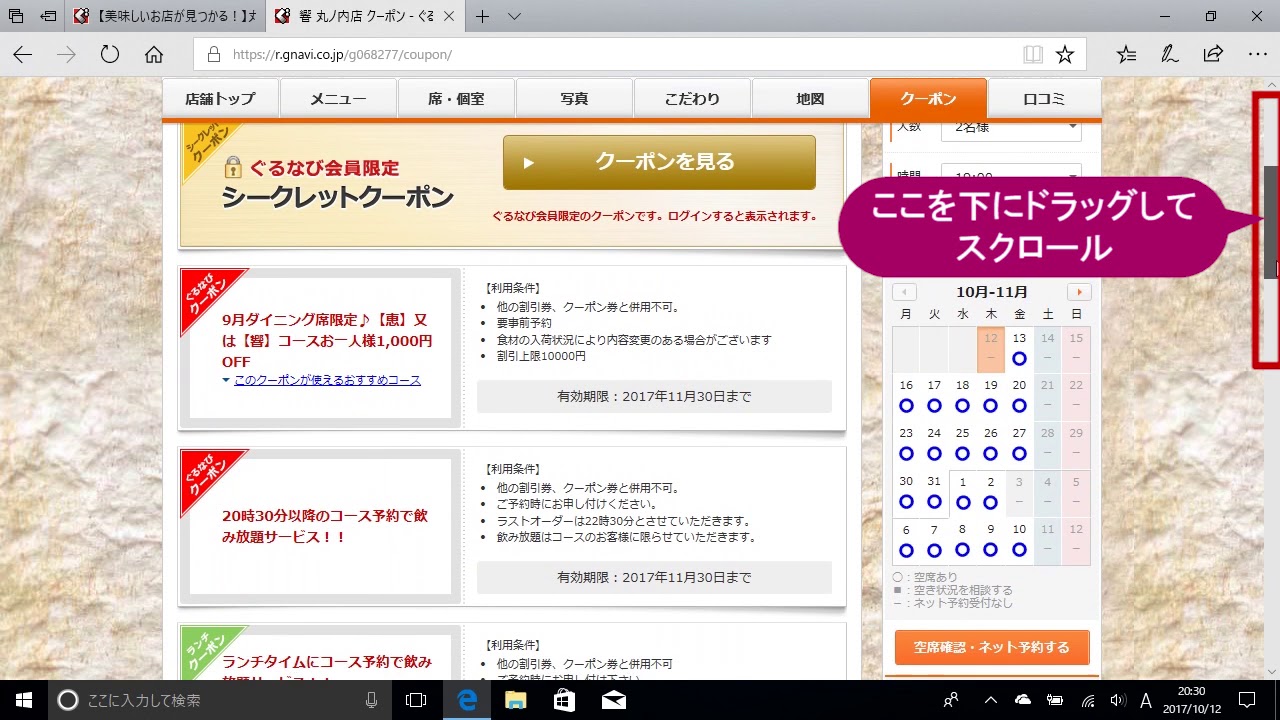 プリント |  プリント |  プリント |
 プリント | 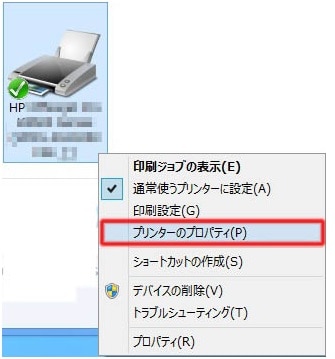 プリント |  プリント |
「パソコン 印刷の仕方 ブラザー」の画像ギャラリー、詳細は各画像をクリックしてください。
 プリント |  プリント |  プリント |
  プリント | 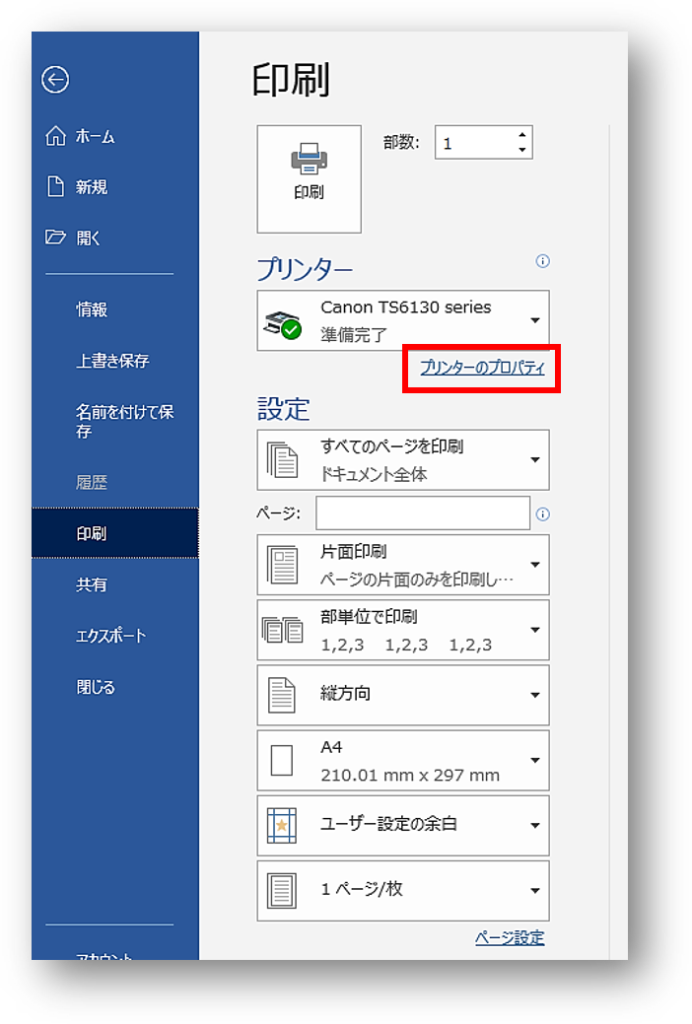 プリント |
 プリント |  プリント | 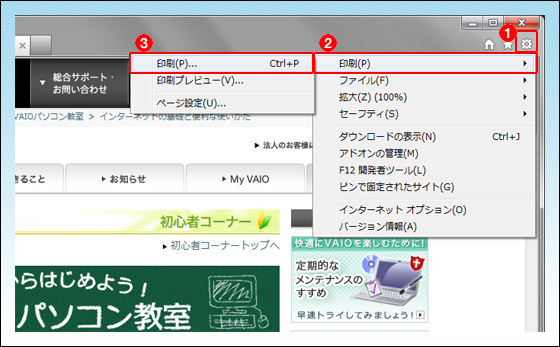 プリント |
「パソコン 印刷の仕方 ブラザー」の画像ギャラリー、詳細は各画像をクリックしてください。
プリント |  プリント |  プリント |
 プリント |  プリント |  プリント |
 プリント |  プリント | 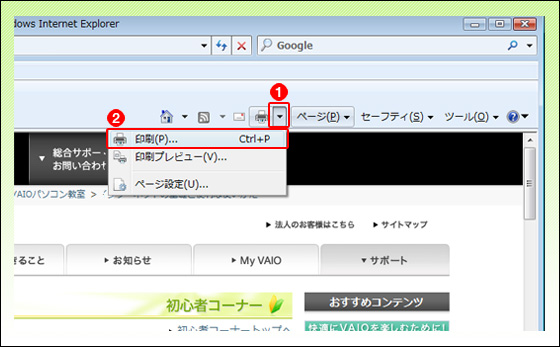 プリント |
「パソコン 印刷の仕方 ブラザー」の画像ギャラリー、詳細は各画像をクリックしてください。
 プリント |  プリント |  プリント |
 プリント | 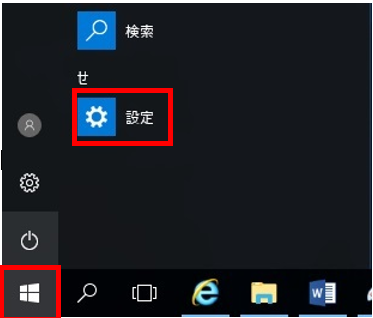 プリント |  プリント |
 プリント | 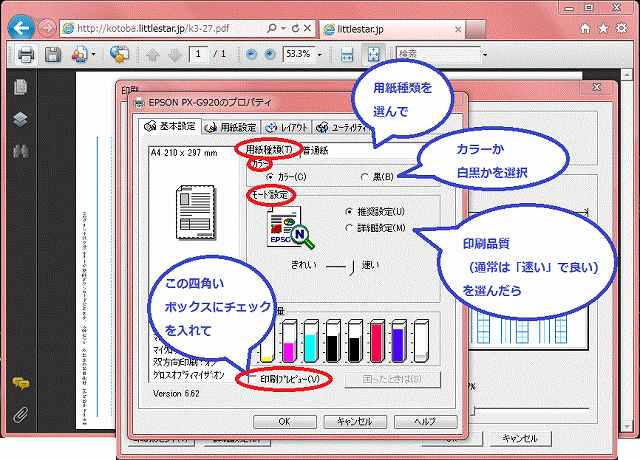 プリント |  プリント |
「パソコン 印刷の仕方 ブラザー」の画像ギャラリー、詳細は各画像をクリックしてください。
 プリント | 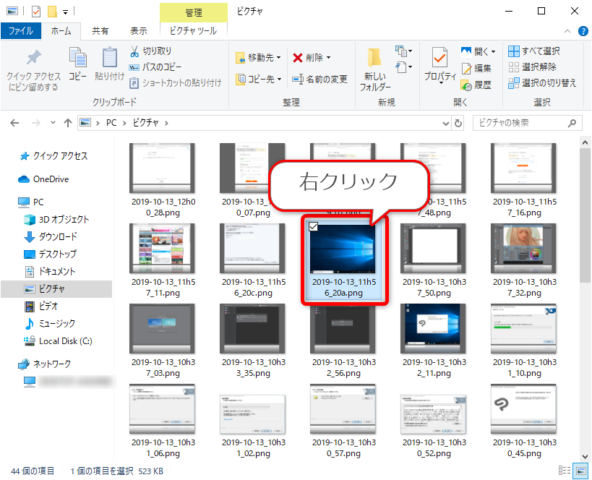 プリント |  プリント |
 プリント | 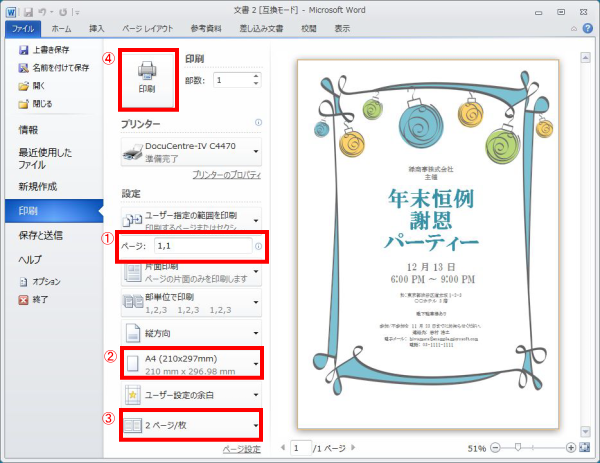 プリント | 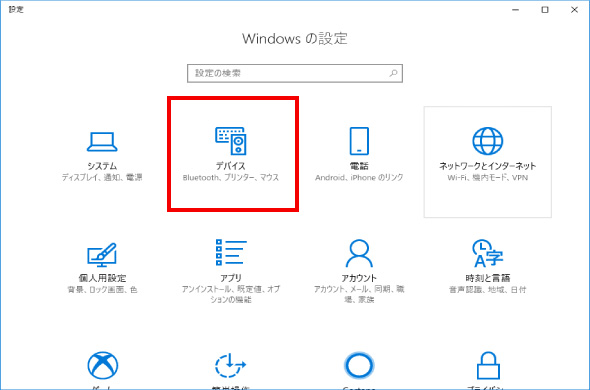 プリント |
 プリント |  プリント |  プリント |
「パソコン 印刷の仕方 ブラザー」の画像ギャラリー、詳細は各画像をクリックしてください。
 プリント | 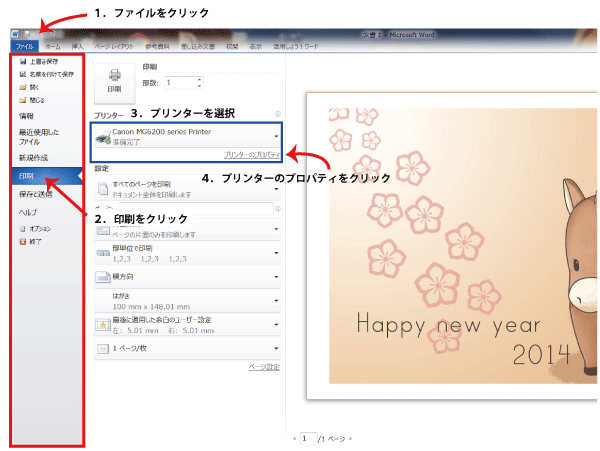 プリント | 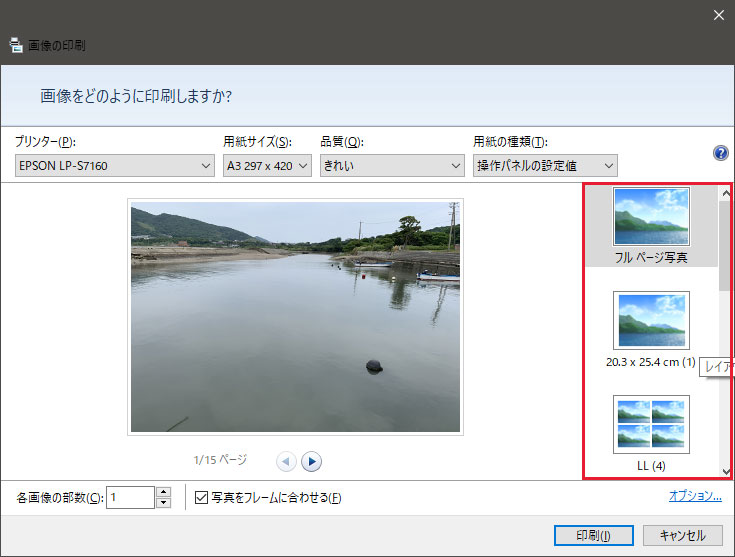 プリント |
 プリント |  プリント | 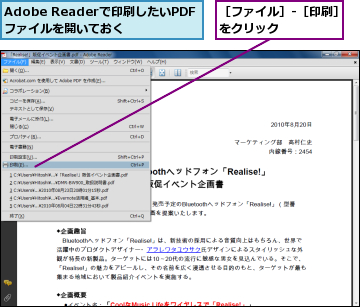 プリント |
 プリント |  プリント | 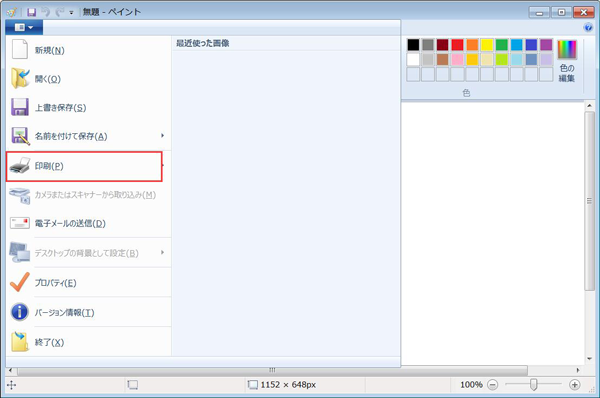 プリント |
「パソコン 印刷の仕方 ブラザー」の画像ギャラリー、詳細は各画像をクリックしてください。
プリント |  プリント | 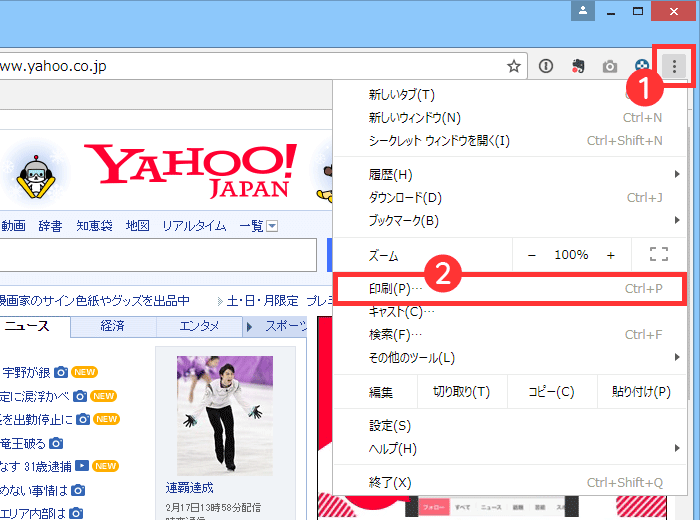 プリント |
 プリント | 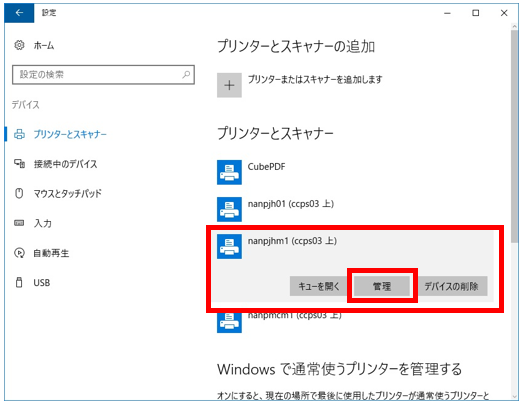 プリント | 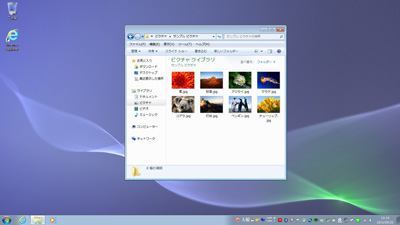 プリント |
 プリント |  プリント | 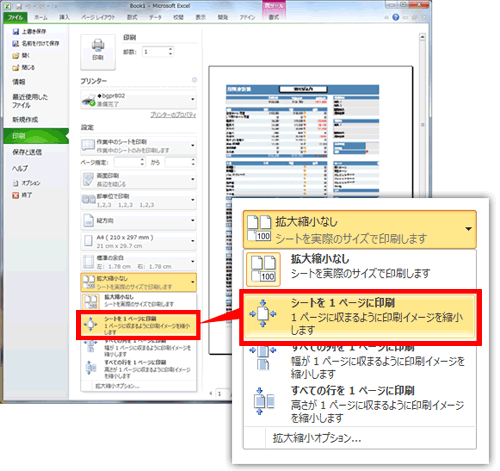 プリント |
「パソコン 印刷の仕方 ブラザー」の画像ギャラリー、詳細は各画像をクリックしてください。
 プリント | プリント |  プリント |
 プリント |  プリント |
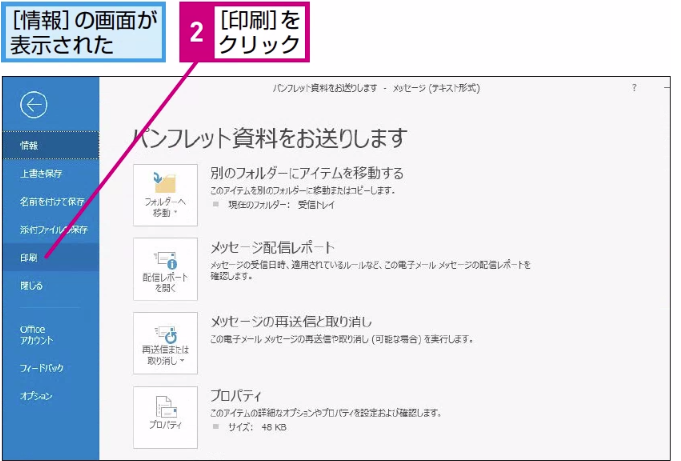
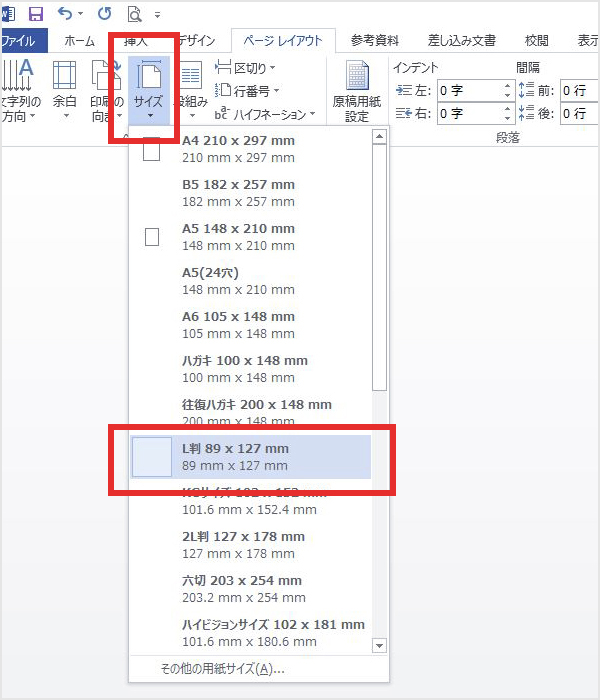
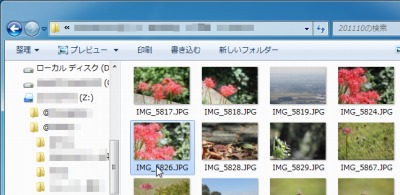
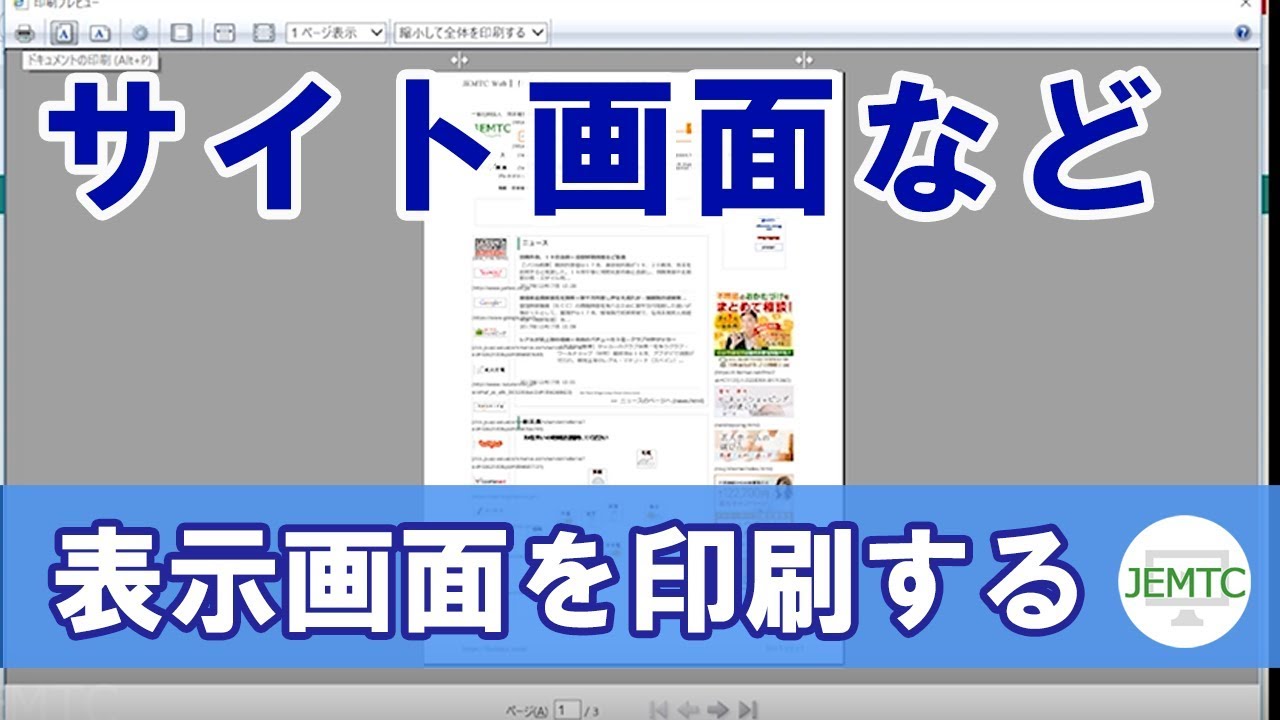
Windows10 のパソコン内に保存されている写真をプリンターでL版(写真用紙)で印刷する方法について紹介します。 まずは、印刷したい画像を選択して、右クリックします。 表示されたメニューから「印刷」をクリックします。 「画像の印刷」が表示され プリンターを接続していればインターネット画面など、表示された部分を印刷することが可能です。その方法をご案内します。 動画で確認する 表示されている画面を印刷する方法 画面上にカーソルがあることを確認しマウスを右クリックします 表示されたボタン一覧にある「印刷」を
Incoming Term: パソコン 印刷の仕方, パソコン 印刷の仕方 コンビニ, パソコン 印刷の仕方 キャノン, パソコン 印刷の仕方 canon, パソコン 印刷の仕方 pdf, パソコン 印刷の仕方 キーボード, パソコン 印刷の仕方 windows10, パソコン 印刷の仕方 エプソン, パソコン 印刷の仕方 ブラザー, パソコン 印刷の仕方 epson, パソコン 印刷の仕方 ワード,


0 件のコメント:
コメントを投稿