
Word 14 テキストボックスの使い方 Moalife
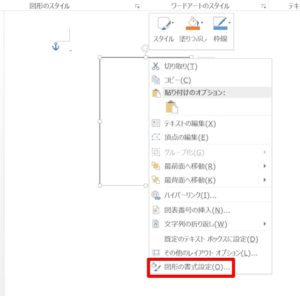
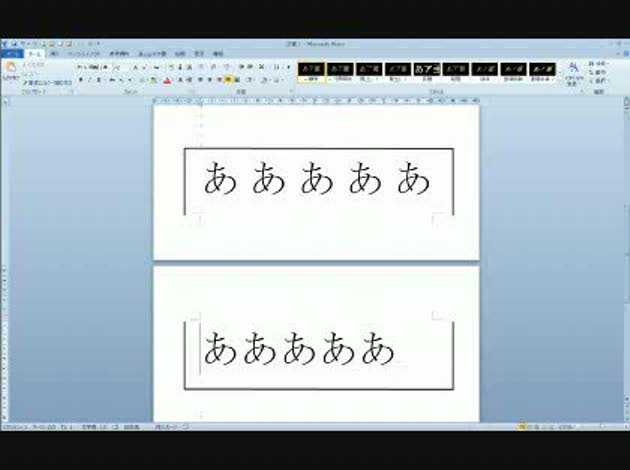
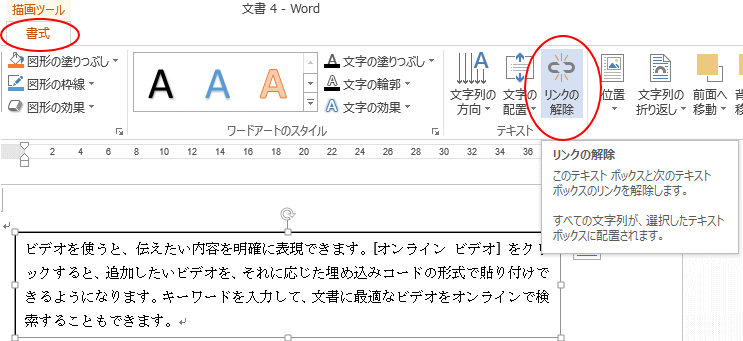
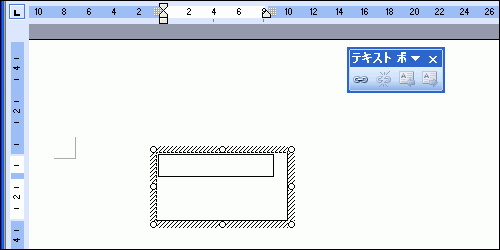
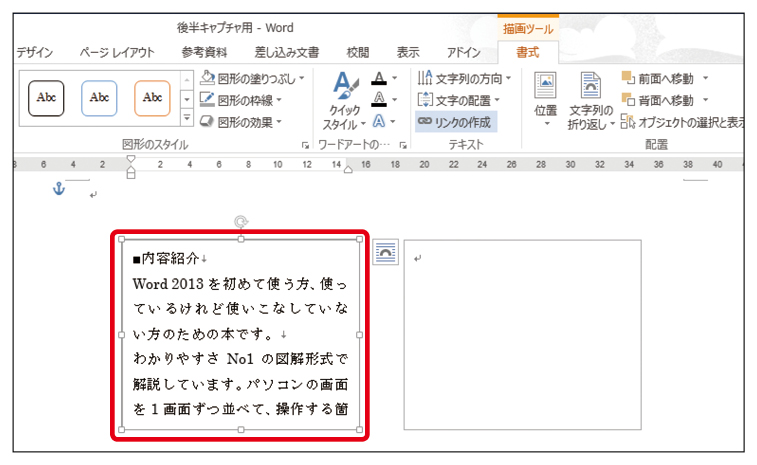
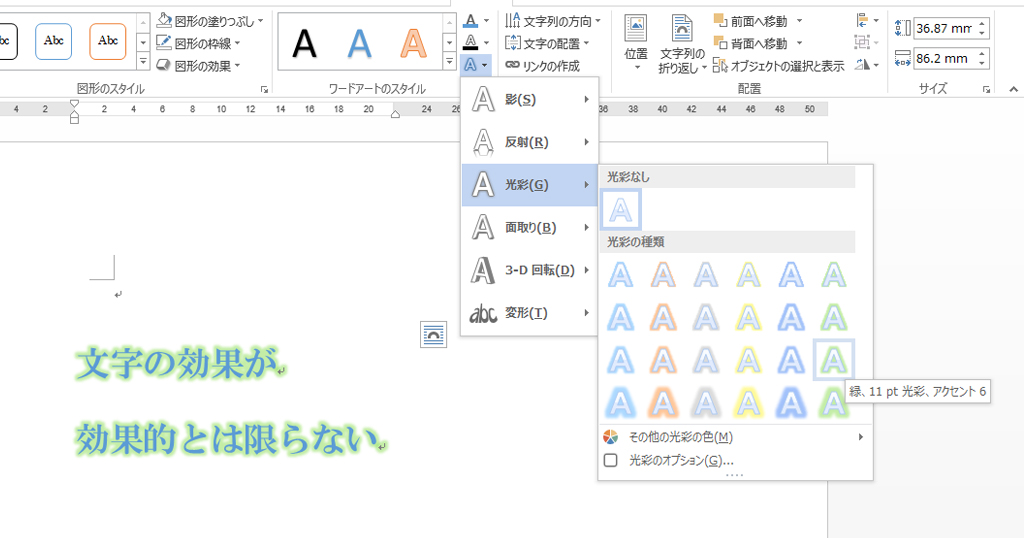
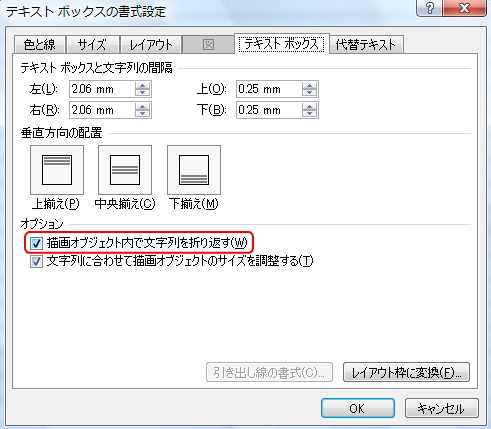
複数のテキストボックスをリンクさせることで、1つのテキストボックスに入りきらない文字を、次のテキストボックスに流し込むことができます。 1つ目のテキストボックスを選択し、 描画ツールの書式タブ、テキストグループのリンクの作成ボタンをクリックします。 Word 07 Word 07ではテキストボックスツールの書式タブとなります。 2つ目のまたは、テキストボックスの枠の上で右クリックして、出てきたメニューから図形のの書式設定を選んでも同じです。 図形の書式設定 ダイアログボックスが表示されます。 色と線の設定 Topへ 塗りつぶし効果 Topへ 線の設定 Top
Word テキストボックス 枠 消す
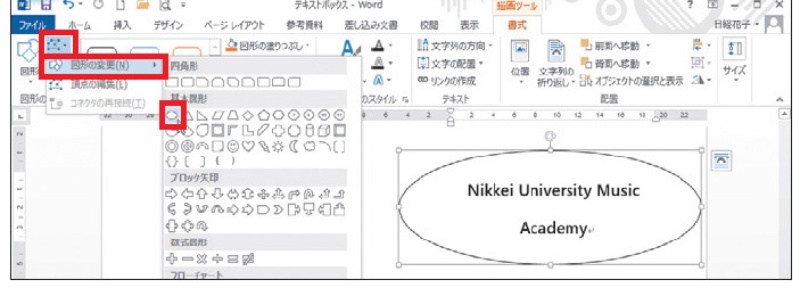
Word テキストボックス 枠 消す- テキストボックス自体は花柄にはできないでしょう? オートシェイプをポイントしてみてください。色々な形があります。 それでまず形を作って、その中にテキストボックスを入れたらできますよ。 ちなみに、テキストボックスの枠線を消したければ、右クリックで書式設定の枠線のところをなしにすると消えます。1ページ内のテキストボックスをマウス左クリックで選択します。 2「辺」の上にマウスカーソルを重ねます。 3マウスカーソルが「+マーク」のように変わった所で、右クリック>「図形の書式設定」を開きます。 4線のスタイル を選択します。 5「一重線/多重線」のメニューからお好みの線を決定します。 ※罫線が細いと見えにくいので、「幅」を太くする
1
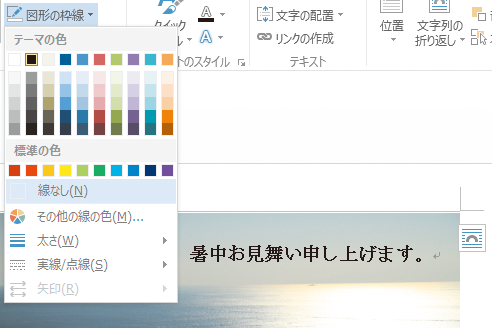
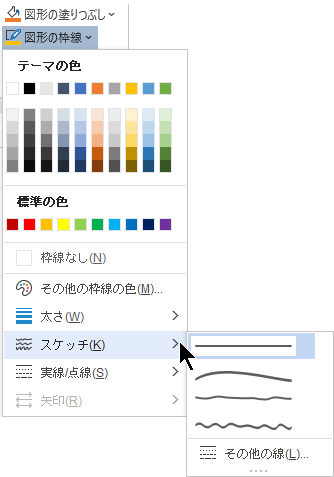
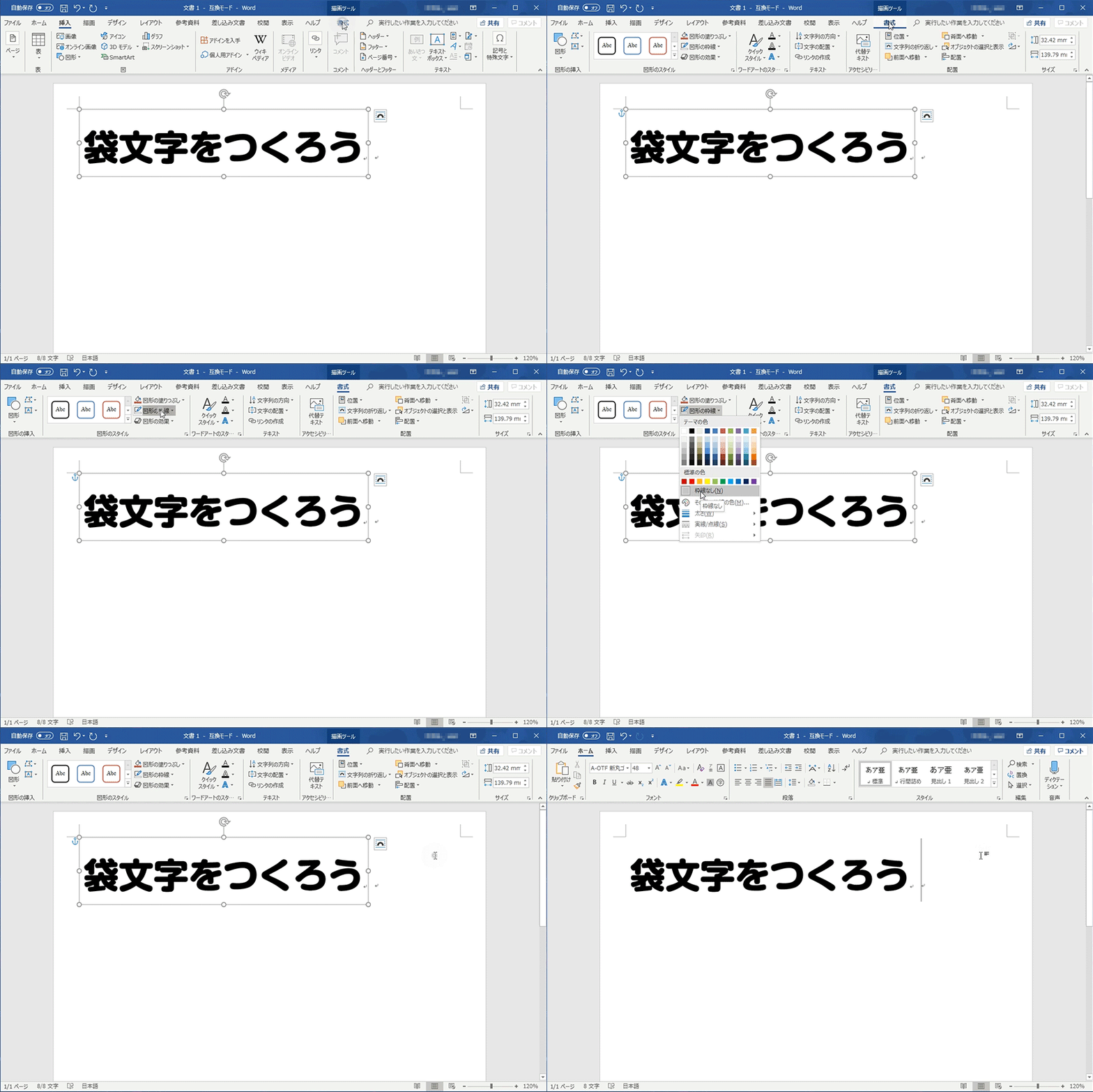
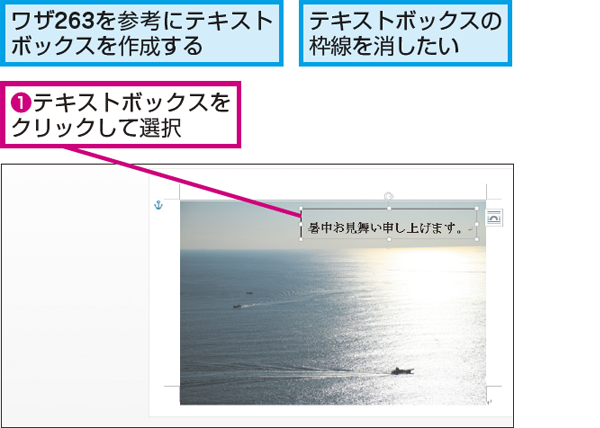
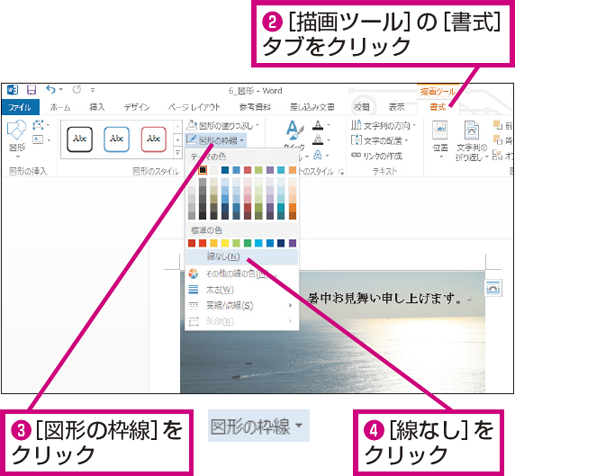
枠線も色を透明にすれば、枠なしのテキストボックスの完成です。 ステップ1 テキストボックスをクリックすると出てくる 「描画ツール 書式タブ」→ 図形のスタイルの 「図形の枠線」 をクリックします。 Wordで飾り枠の中に文字を入れる方法 手順1:飾り枠を挿入する 手順2:テキストボックスの中に文字を入力する Wordで図形の上に文字を乗せる方法 無料でダウンロードできる! おすすめ飾り枠素材サイト3選 Frame Design(フレームデザイン) フレーム 1.ワードのテキストボックスの枠線を消す方法 ワードにテキストボックスを挿入すると、自動的に枠がつきます。 この枠線が、消すことができます。 1.テキストボックスの境界をクリックして選択します。 マウスのポインターがテキストボックス内ではなく、境界線の上にあることを確認します。 2.右クリックをして「図形の書式設定 (O)」を選択し
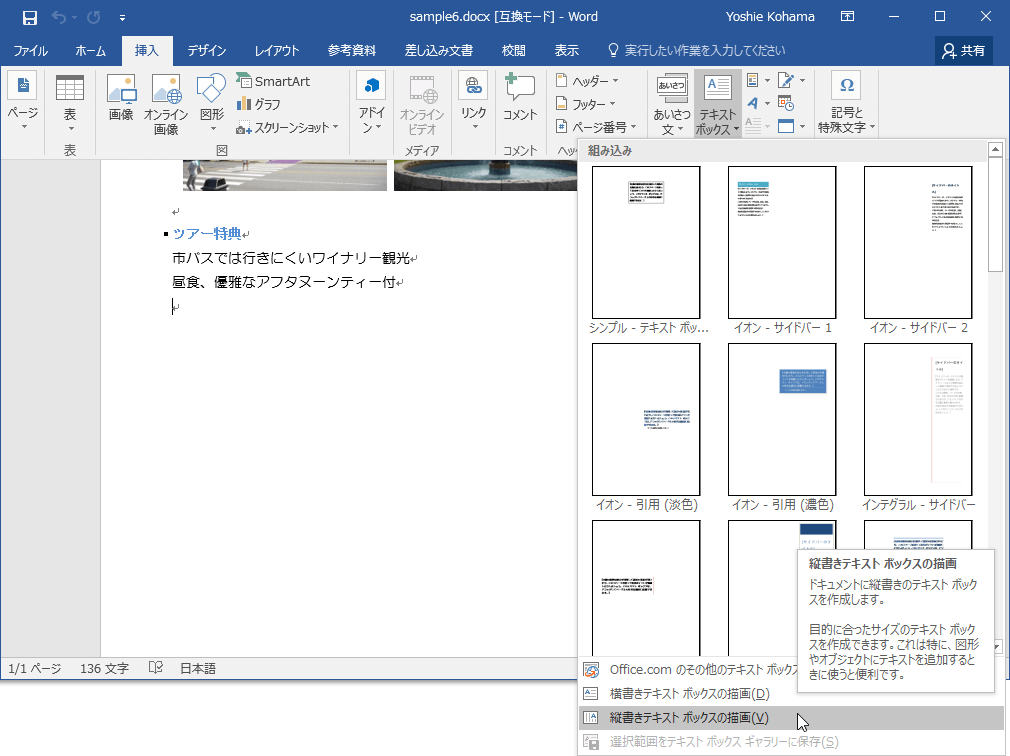
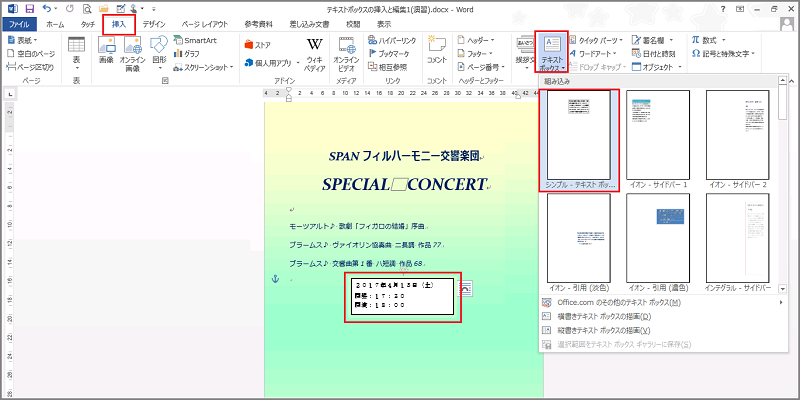
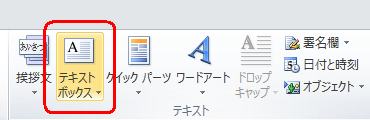
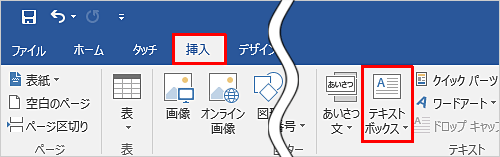
テキストボックスを使い枠で囲む リボンの挿入~テキストグループのテキストボックスをクリックします。 テキストボックスのリストが表示されるので選択します。 文書内にドラッグし配置します。 周囲のハンドルで位置やサイズを変更できます。 スポンサーリンク Topへ Microsoft Wordテキストボックス>挿入に移動し、一覧から書式設定済みのテキスト ボックスのいずれかを選択し、Officecomから その他のテキスト ボックス を選択するか、テキスト ボックスの描画 を選択します。テキスト ボックス内のすべての文字列は、テキスト ボックスの上部、中央部、または下部に配置できます。 テキスト ボックスの外枠をクリックして選びます。 図形の書式設定 タブで 書式ウィンドウ をクリックします。 図形のオプション タブをクリックします (選択されていない場合)。 テキスト ボックス アイコン をクリックし、 テキスト ボックス
Word テキストボックス 枠 消すのギャラリー
各画像をクリックすると、ダウンロードまたは拡大表示できます
ワードアートの文字 テキスト をドラッグで大きくする方法 Office 16 初心者のためのoffice講座 | 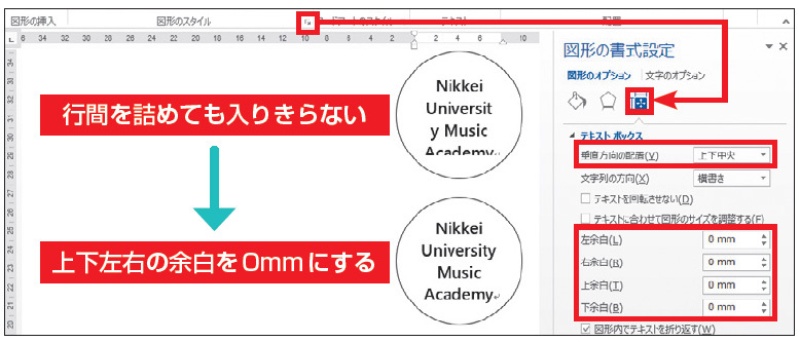 ワードアートの文字 テキスト をドラッグで大きくする方法 Office 16 初心者のためのoffice講座 | 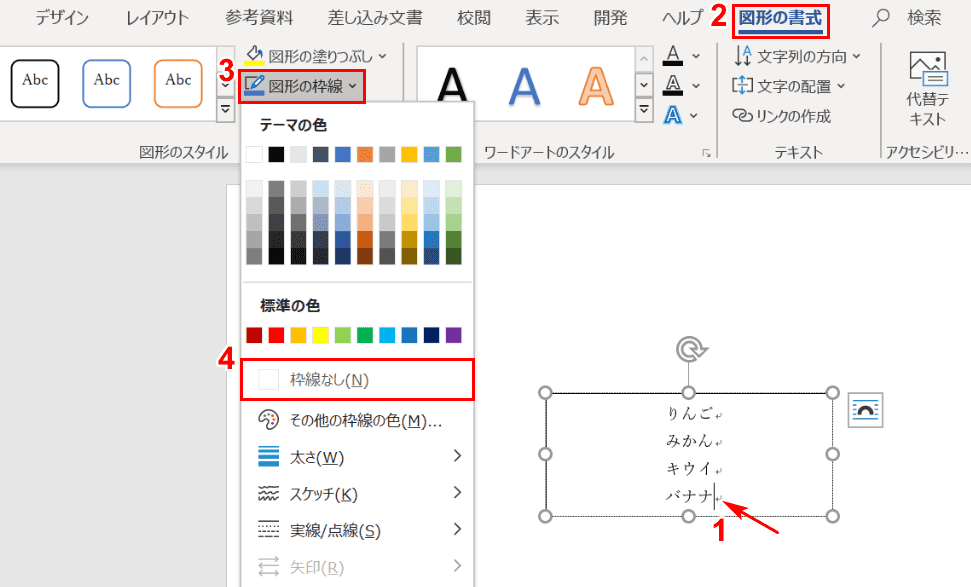 ワードアートの文字 テキスト をドラッグで大きくする方法 Office 16 初心者のためのoffice講座 |
 ワードアートの文字 テキスト をドラッグで大きくする方法 Office 16 初心者のためのoffice講座 |  ワードアートの文字 テキスト をドラッグで大きくする方法 Office 16 初心者のためのoffice講座 |  ワードアートの文字 テキスト をドラッグで大きくする方法 Office 16 初心者のためのoffice講座 |
 ワードアートの文字 テキスト をドラッグで大きくする方法 Office 16 初心者のためのoffice講座 | 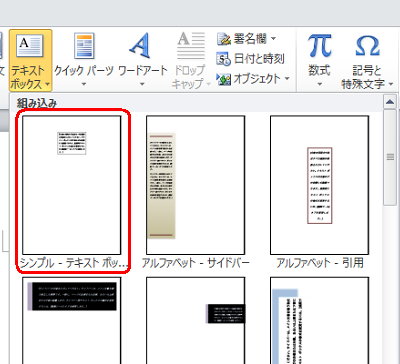 ワードアートの文字 テキスト をドラッグで大きくする方法 Office 16 初心者のためのoffice講座 | ワードアートの文字 テキスト をドラッグで大きくする方法 Office 16 初心者のためのoffice講座 |
 ワードアートの文字 テキスト をドラッグで大きくする方法 Office 16 初心者のためのoffice講座 | 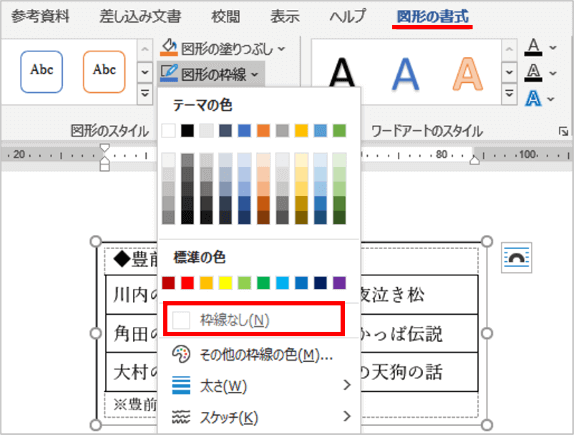 ワードアートの文字 テキスト をドラッグで大きくする方法 Office 16 初心者のためのoffice講座 |  ワードアートの文字 テキスト をドラッグで大きくする方法 Office 16 初心者のためのoffice講座 |
 ワードアートの文字 テキスト をドラッグで大きくする方法 Office 16 初心者のためのoffice講座 |  ワードアートの文字 テキスト をドラッグで大きくする方法 Office 16 初心者のためのoffice講座 |  ワードアートの文字 テキスト をドラッグで大きくする方法 Office 16 初心者のためのoffice講座 |
 ワードアートの文字 テキスト をドラッグで大きくする方法 Office 16 初心者のためのoffice講座 | 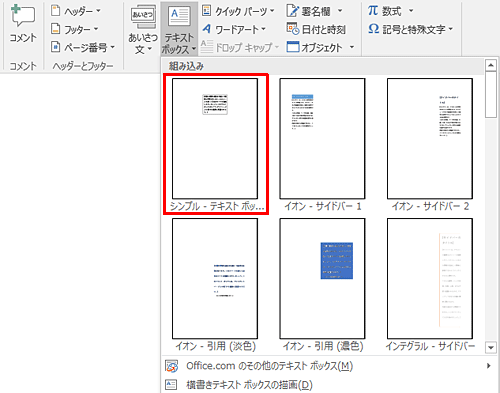 ワードアートの文字 テキスト をドラッグで大きくする方法 Office 16 初心者のためのoffice講座 | 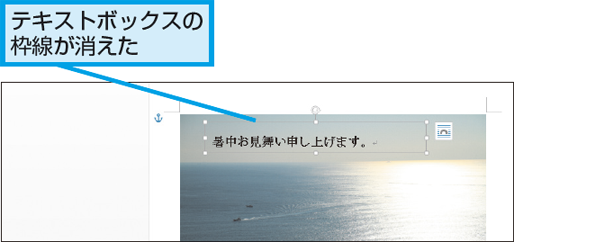 ワードアートの文字 テキスト をドラッグで大きくする方法 Office 16 初心者のためのoffice講座 |
 ワードアートの文字 テキスト をドラッグで大きくする方法 Office 16 初心者のためのoffice講座 | 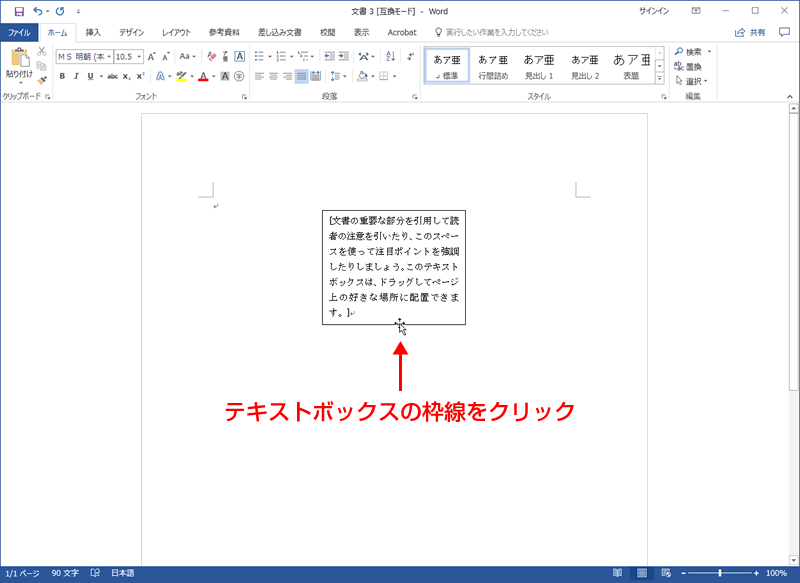 ワードアートの文字 テキスト をドラッグで大きくする方法 Office 16 初心者のためのoffice講座 | 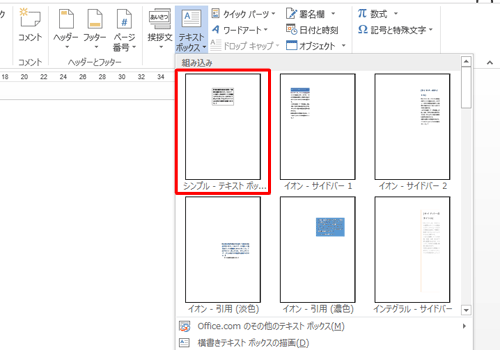 ワードアートの文字 テキスト をドラッグで大きくする方法 Office 16 初心者のためのoffice講座 |
 ワードアートの文字 テキスト をドラッグで大きくする方法 Office 16 初心者のためのoffice講座 | 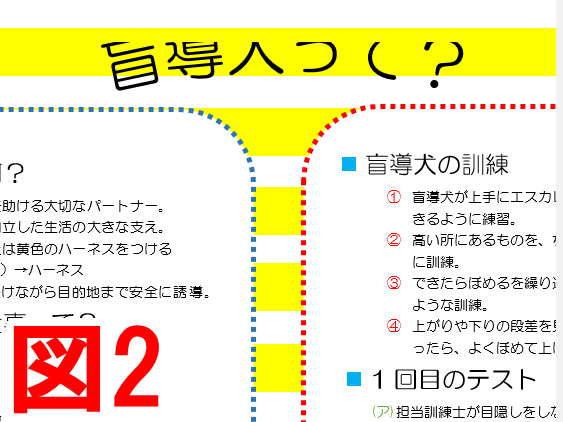 ワードアートの文字 テキスト をドラッグで大きくする方法 Office 16 初心者のためのoffice講座 | ワードアートの文字 テキスト をドラッグで大きくする方法 Office 16 初心者のためのoffice講座 |
 ワードアートの文字 テキスト をドラッグで大きくする方法 Office 16 初心者のためのoffice講座 | 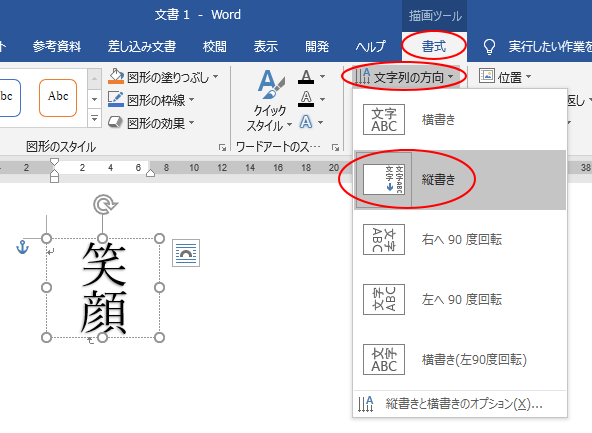 ワードアートの文字 テキスト をドラッグで大きくする方法 Office 16 初心者のためのoffice講座 | 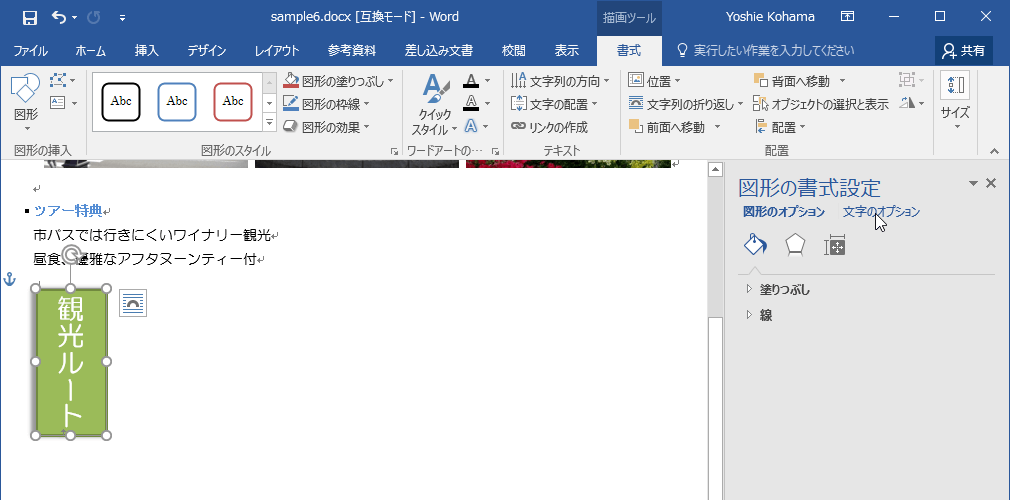 ワードアートの文字 テキスト をドラッグで大きくする方法 Office 16 初心者のためのoffice講座 |
 ワードアートの文字 テキスト をドラッグで大きくする方法 Office 16 初心者のためのoffice講座 | 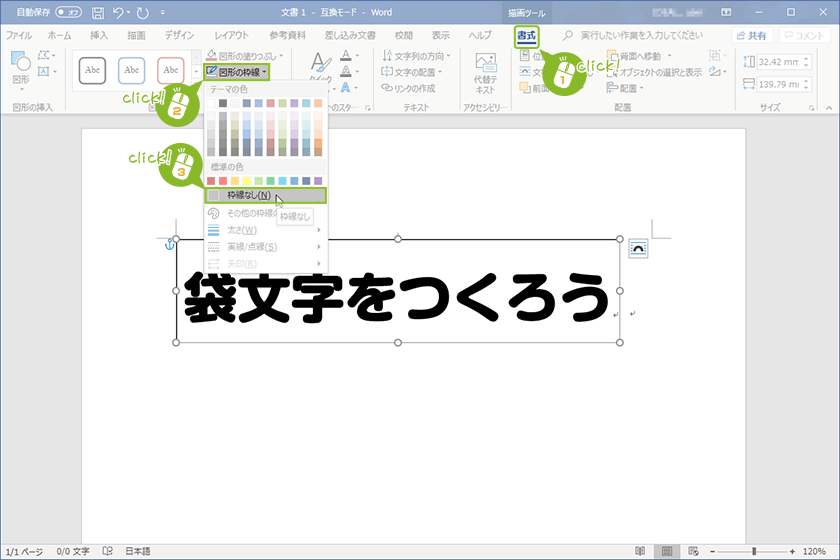 ワードアートの文字 テキスト をドラッグで大きくする方法 Office 16 初心者のためのoffice講座 | ワードアートの文字 テキスト をドラッグで大きくする方法 Office 16 初心者のためのoffice講座 |
 ワードアートの文字 テキスト をドラッグで大きくする方法 Office 16 初心者のためのoffice講座 |  ワードアートの文字 テキスト をドラッグで大きくする方法 Office 16 初心者のためのoffice講座 | 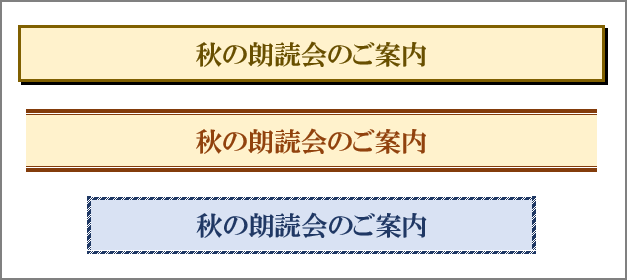 ワードアートの文字 テキスト をドラッグで大きくする方法 Office 16 初心者のためのoffice講座 |
  ワードアートの文字 テキスト をドラッグで大きくする方法 Office 16 初心者のためのoffice講座 | ワードアートの文字 テキスト をドラッグで大きくする方法 Office 16 初心者のためのoffice講座 |
 ワードアートの文字 テキスト をドラッグで大きくする方法 Office 16 初心者のためのoffice講座 |  ワードアートの文字 テキスト をドラッグで大きくする方法 Office 16 初心者のためのoffice講座 |  ワードアートの文字 テキスト をドラッグで大きくする方法 Office 16 初心者のためのoffice講座 |
 ワードアートの文字 テキスト をドラッグで大きくする方法 Office 16 初心者のためのoffice講座 | 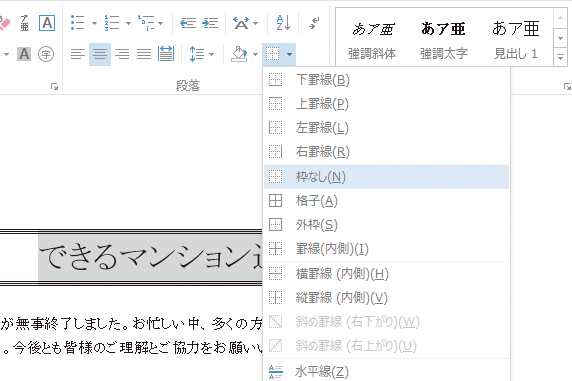 ワードアートの文字 テキスト をドラッグで大きくする方法 Office 16 初心者のためのoffice講座 |  ワードアートの文字 テキスト をドラッグで大きくする方法 Office 16 初心者のためのoffice講座 |
 ワードアートの文字 テキスト をドラッグで大きくする方法 Office 16 初心者のためのoffice講座 | 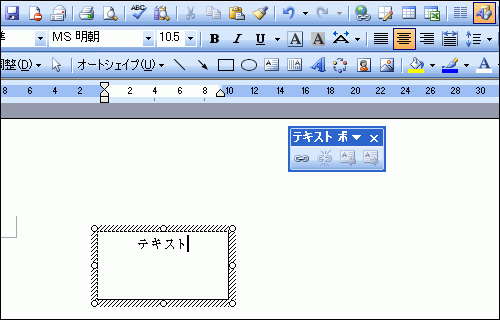 ワードアートの文字 テキスト をドラッグで大きくする方法 Office 16 初心者のためのoffice講座 | 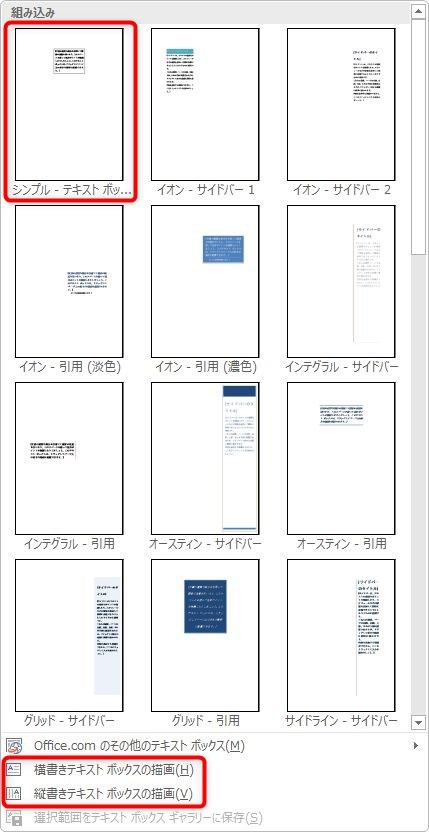 ワードアートの文字 テキスト をドラッグで大きくする方法 Office 16 初心者のためのoffice講座 |
 ワードアートの文字 テキスト をドラッグで大きくする方法 Office 16 初心者のためのoffice講座 | 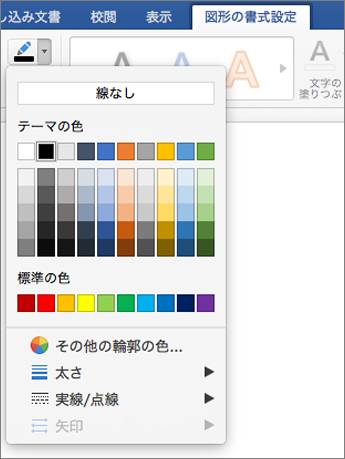 ワードアートの文字 テキスト をドラッグで大きくする方法 Office 16 初心者のためのoffice講座 | 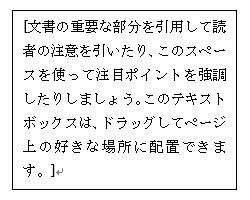 ワードアートの文字 テキスト をドラッグで大きくする方法 Office 16 初心者のためのoffice講座 |
 ワードアートの文字 テキスト をドラッグで大きくする方法 Office 16 初心者のためのoffice講座 | ワードアートの文字 テキスト をドラッグで大きくする方法 Office 16 初心者のためのoffice講座 |  ワードアートの文字 テキスト をドラッグで大きくする方法 Office 16 初心者のためのoffice講座 |
 ワードアートの文字 テキスト をドラッグで大きくする方法 Office 16 初心者のためのoffice講座 | 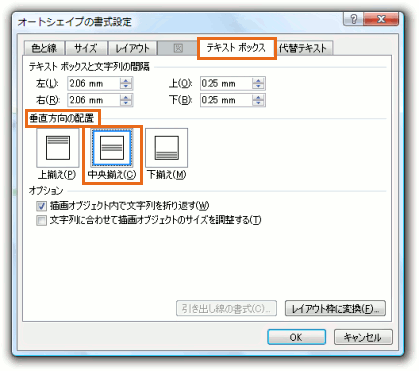 ワードアートの文字 テキスト をドラッグで大きくする方法 Office 16 初心者のためのoffice講座 |  ワードアートの文字 テキスト をドラッグで大きくする方法 Office 16 初心者のためのoffice講座 |
 ワードアートの文字 テキスト をドラッグで大きくする方法 Office 16 初心者のためのoffice講座 | ワードアートの文字 テキスト をドラッグで大きくする方法 Office 16 初心者のためのoffice講座 |  ワードアートの文字 テキスト をドラッグで大きくする方法 Office 16 初心者のためのoffice講座 |
 ワードアートの文字 テキスト をドラッグで大きくする方法 Office 16 初心者のためのoffice講座 | 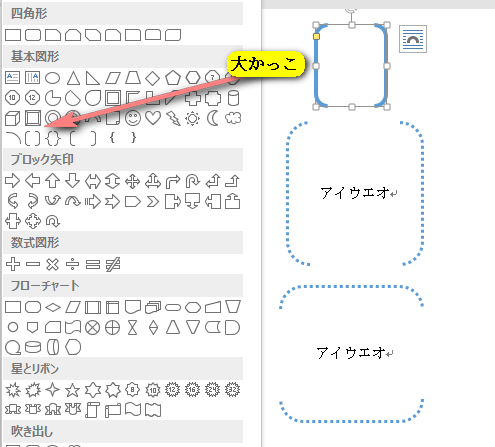 ワードアートの文字 テキスト をドラッグで大きくする方法 Office 16 初心者のためのoffice講座 |  ワードアートの文字 テキスト をドラッグで大きくする方法 Office 16 初心者のためのoffice講座 |
 ワードアートの文字 テキスト をドラッグで大きくする方法 Office 16 初心者のためのoffice講座 | 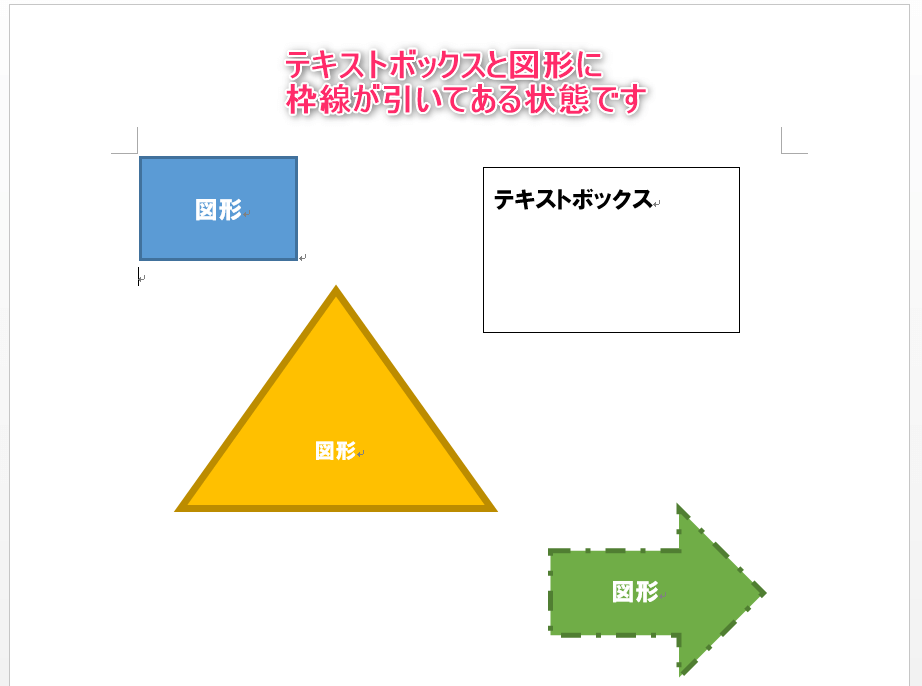 ワードアートの文字 テキスト をドラッグで大きくする方法 Office 16 初心者のためのoffice講座 | 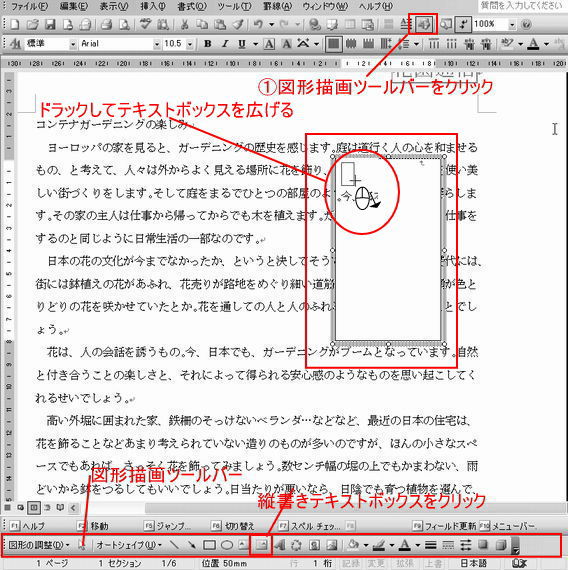 ワードアートの文字 テキスト をドラッグで大きくする方法 Office 16 初心者のためのoffice講座 |
 ワードアートの文字 テキスト をドラッグで大きくする方法 Office 16 初心者のためのoffice講座 | 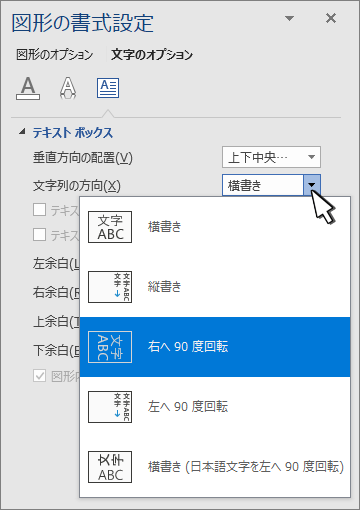 ワードアートの文字 テキスト をドラッグで大きくする方法 Office 16 初心者のためのoffice講座 |  ワードアートの文字 テキスト をドラッグで大きくする方法 Office 16 初心者のためのoffice講座 |
 ワードアートの文字 テキスト をドラッグで大きくする方法 Office 16 初心者のためのoffice講座 | 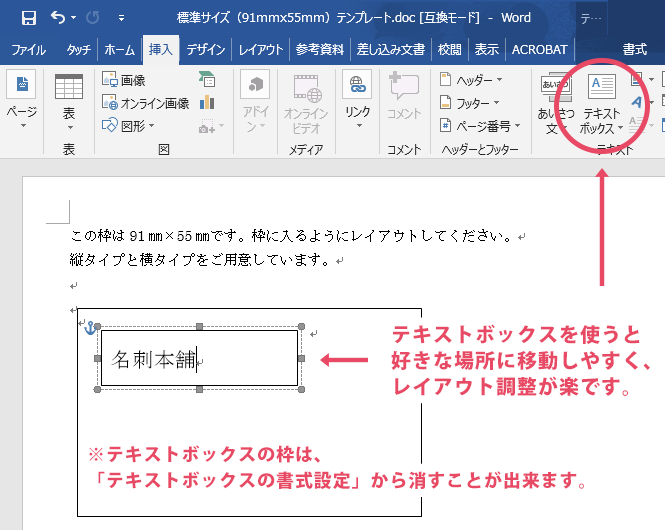 ワードアートの文字 テキスト をドラッグで大きくする方法 Office 16 初心者のためのoffice講座 |  ワードアートの文字 テキスト をドラッグで大きくする方法 Office 16 初心者のためのoffice講座 |
 ワードアートの文字 テキスト をドラッグで大きくする方法 Office 16 初心者のためのoffice講座 | 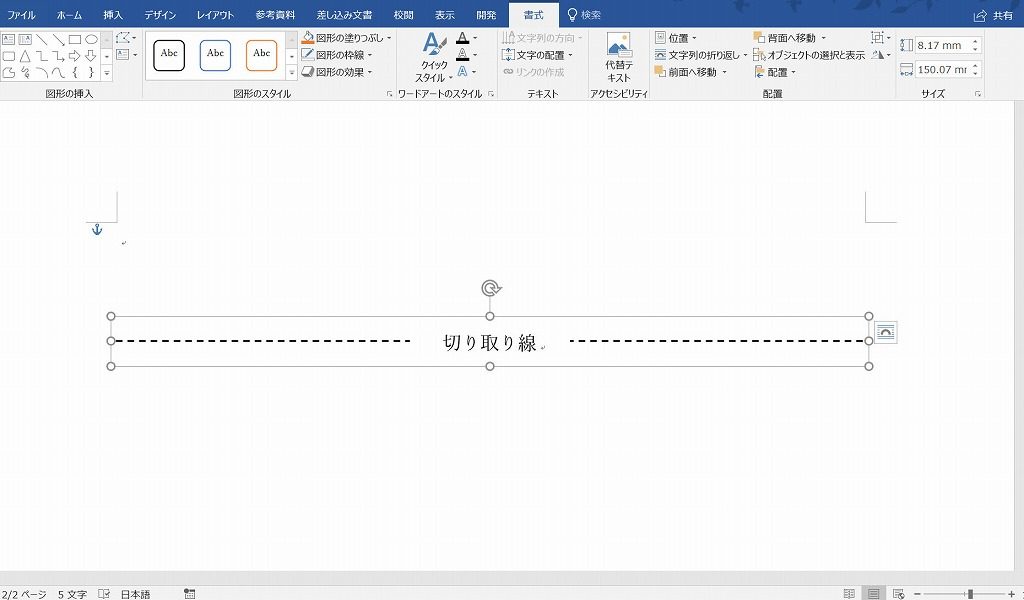 ワードアートの文字 テキスト をドラッグで大きくする方法 Office 16 初心者のためのoffice講座 | 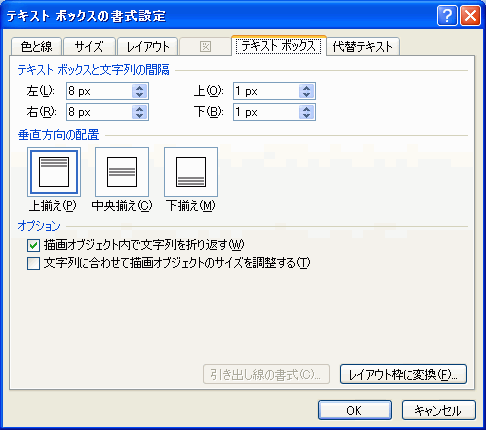 ワードアートの文字 テキスト をドラッグで大きくする方法 Office 16 初心者のためのoffice講座 |
 ワードアートの文字 テキスト をドラッグで大きくする方法 Office 16 初心者のためのoffice講座 | 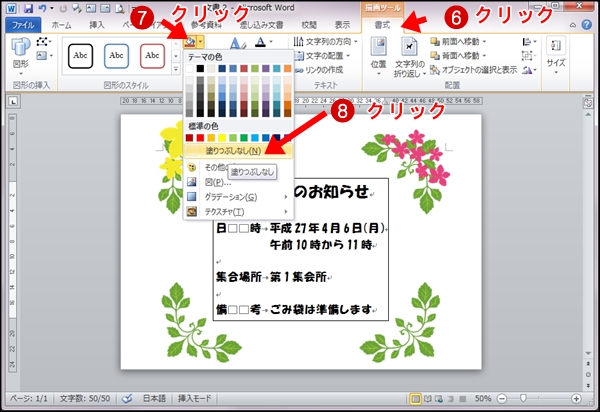 ワードアートの文字 テキスト をドラッグで大きくする方法 Office 16 初心者のためのoffice講座 |  ワードアートの文字 テキスト をドラッグで大きくする方法 Office 16 初心者のためのoffice講座 |
 ワードアートの文字 テキスト をドラッグで大きくする方法 Office 16 初心者のためのoffice講座 | 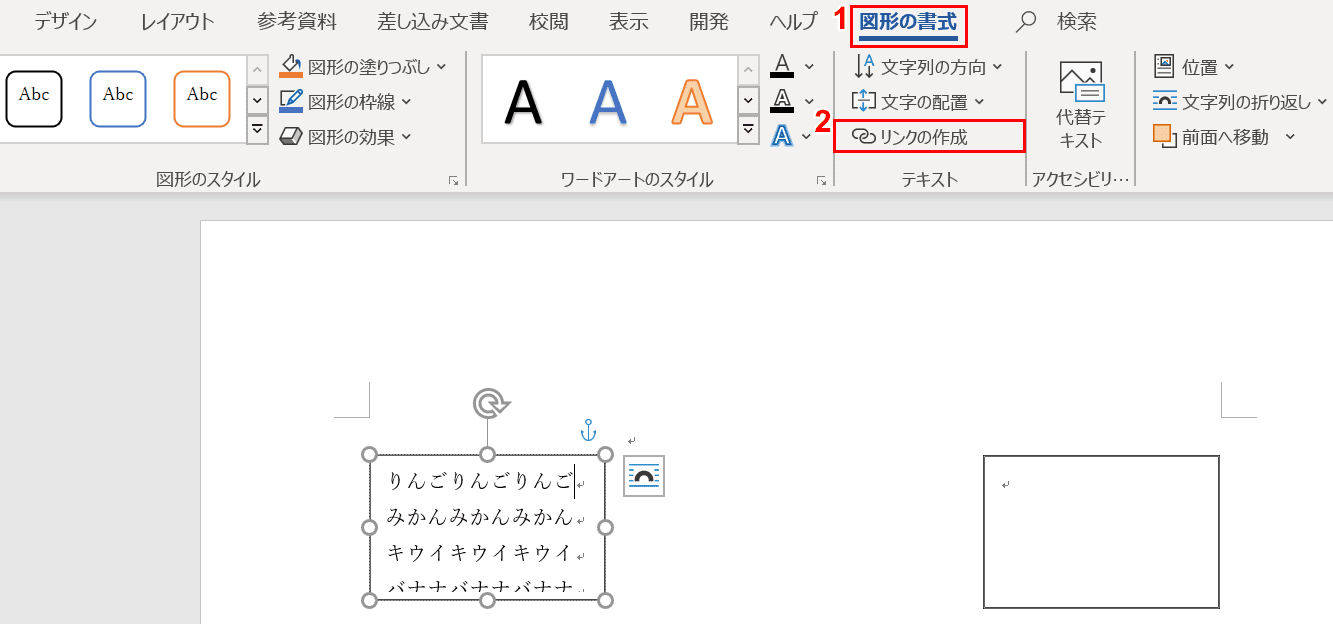 ワードアートの文字 テキスト をドラッグで大きくする方法 Office 16 初心者のためのoffice講座 | 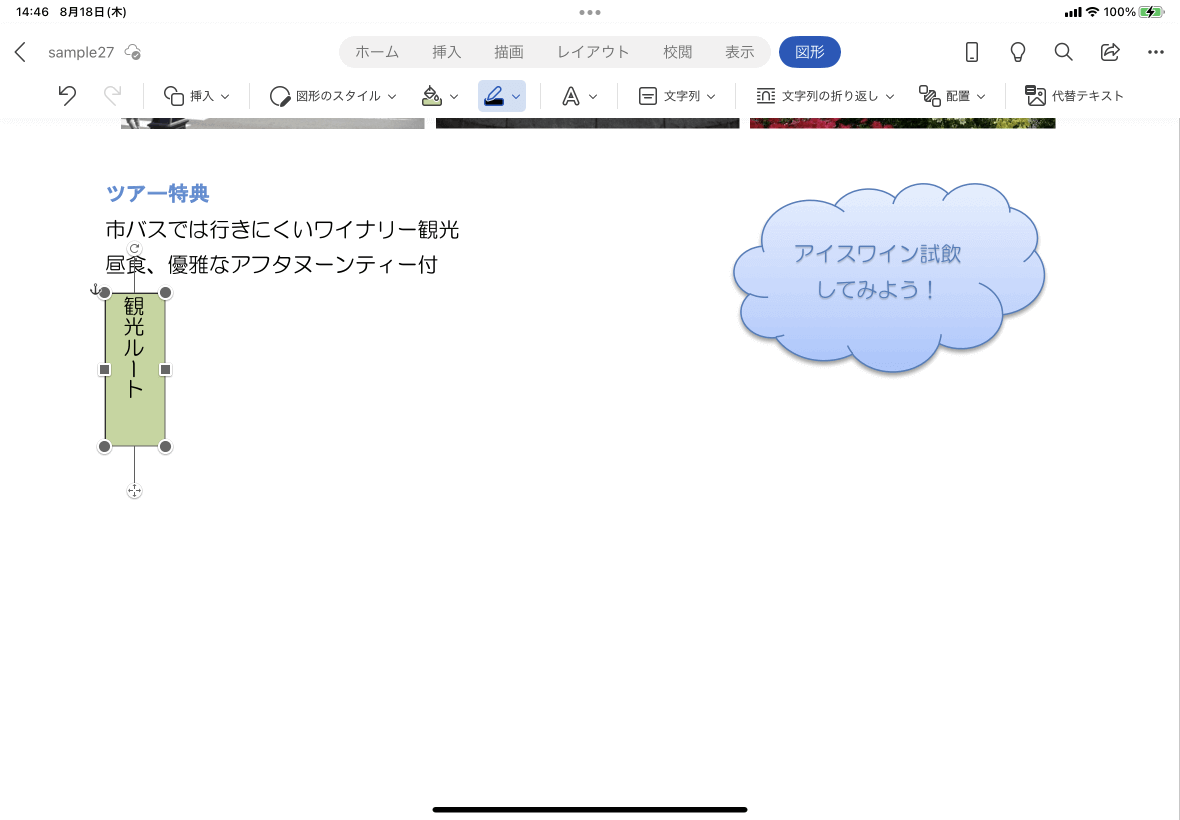 ワードアートの文字 テキスト をドラッグで大きくする方法 Office 16 初心者のためのoffice講座 |
 ワードアートの文字 テキスト をドラッグで大きくする方法 Office 16 初心者のためのoffice講座 | 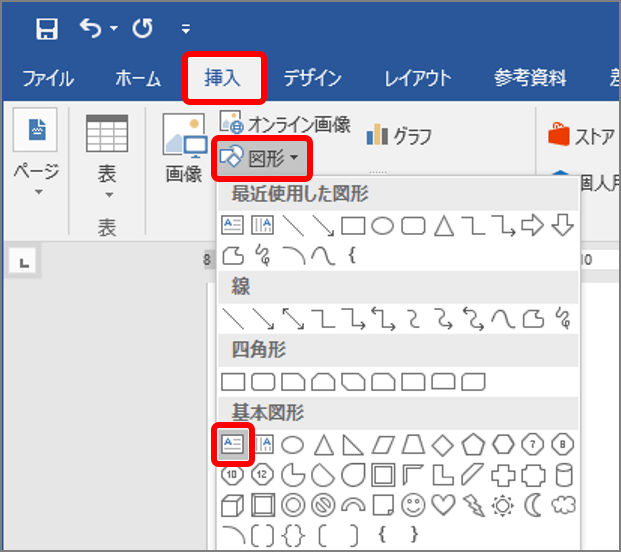 ワードアートの文字 テキスト をドラッグで大きくする方法 Office 16 初心者のためのoffice講座 | ワードアートの文字 テキスト をドラッグで大きくする方法 Office 16 初心者のためのoffice講座 |
 ワードアートの文字 テキスト をドラッグで大きくする方法 Office 16 初心者のためのoffice講座 | 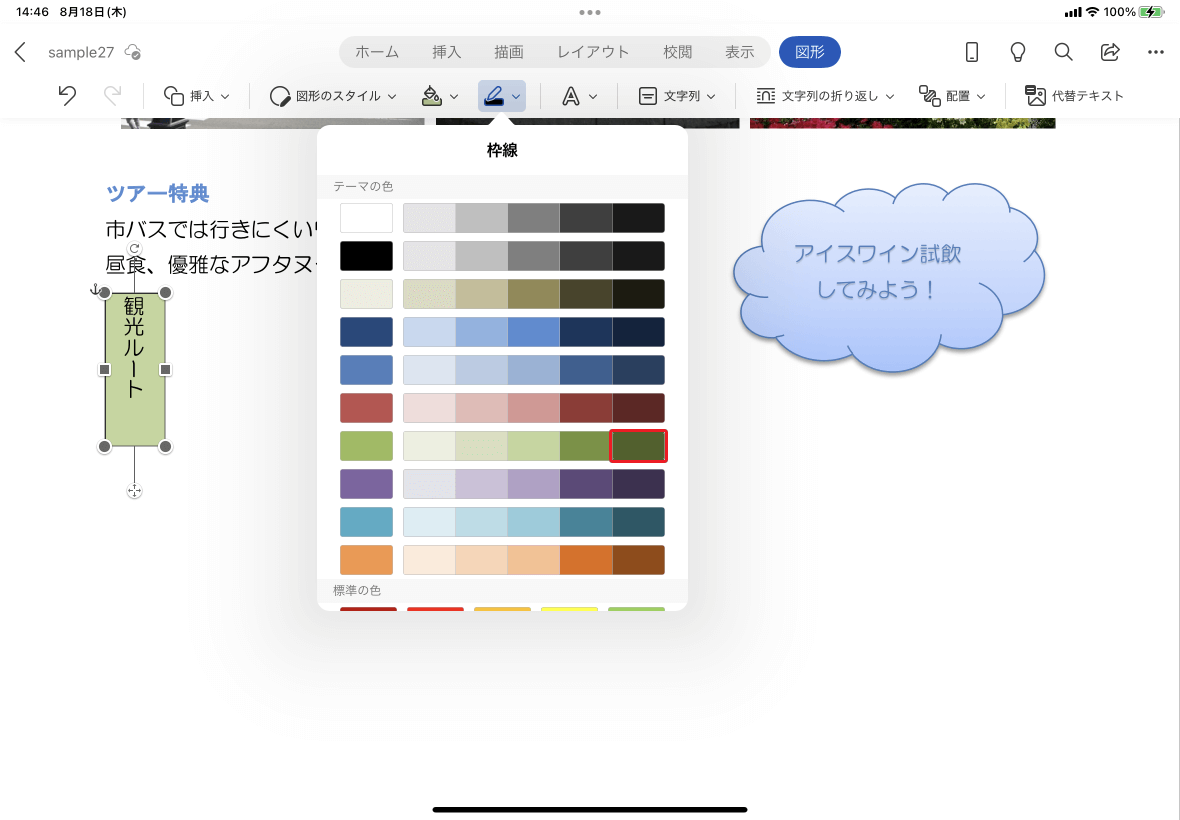 ワードアートの文字 テキスト をドラッグで大きくする方法 Office 16 初心者のためのoffice講座 | 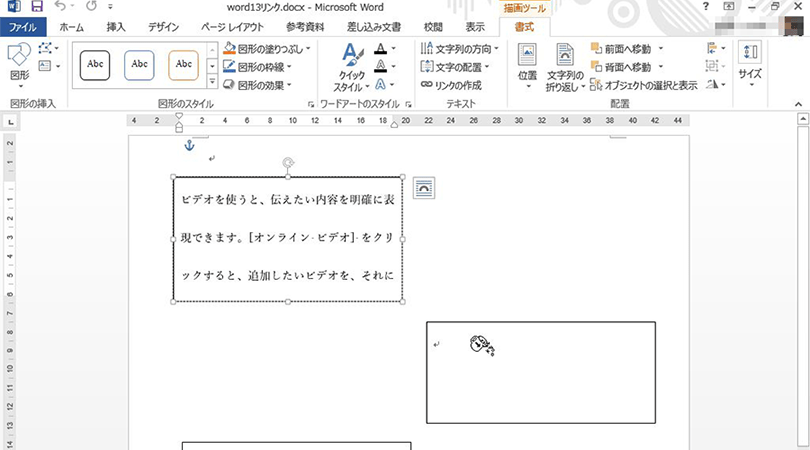 ワードアートの文字 テキスト をドラッグで大きくする方法 Office 16 初心者のためのoffice講座 |
 ワードアートの文字 テキスト をドラッグで大きくする方法 Office 16 初心者のためのoffice講座 |  ワードアートの文字 テキスト をドラッグで大きくする方法 Office 16 初心者のためのoffice講座 |  ワードアートの文字 テキスト をドラッグで大きくする方法 Office 16 初心者のためのoffice講座 |
 ワードアートの文字 テキスト をドラッグで大きくする方法 Office 16 初心者のためのoffice講座 | 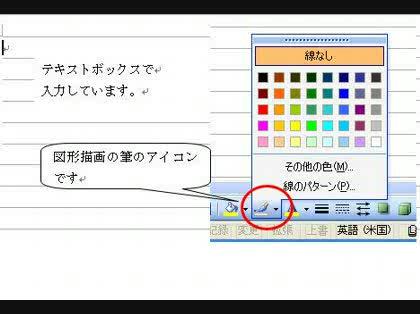 ワードアートの文字 テキスト をドラッグで大きくする方法 Office 16 初心者のためのoffice講座 | 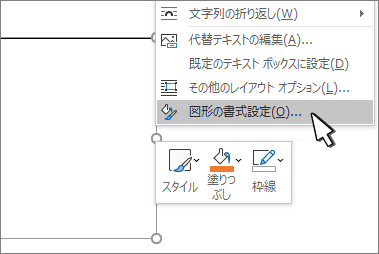 ワードアートの文字 テキスト をドラッグで大きくする方法 Office 16 初心者のためのoffice講座 |
 ワードアートの文字 テキスト をドラッグで大きくする方法 Office 16 初心者のためのoffice講座 | 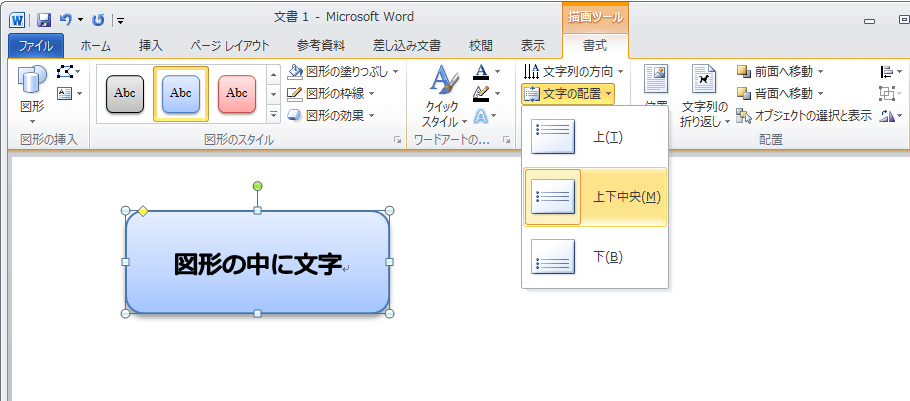 ワードアートの文字 テキスト をドラッグで大きくする方法 Office 16 初心者のためのoffice講座 | 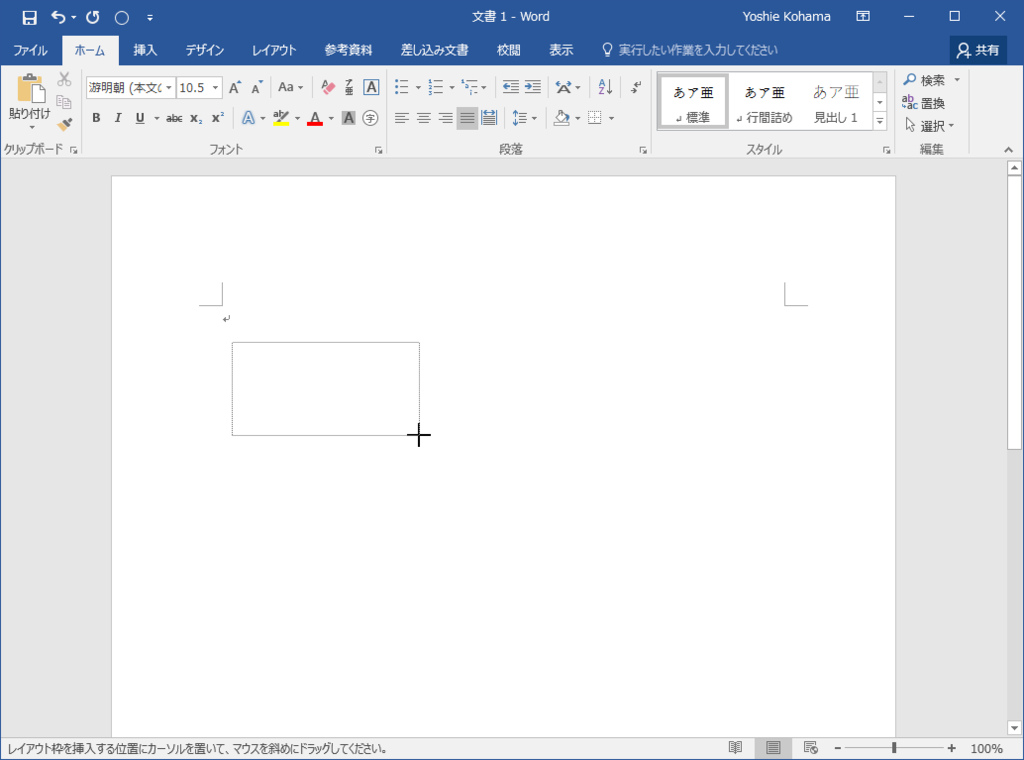 ワードアートの文字 テキスト をドラッグで大きくする方法 Office 16 初心者のためのoffice講座 |
 ワードアートの文字 テキスト をドラッグで大きくする方法 Office 16 初心者のためのoffice講座 | 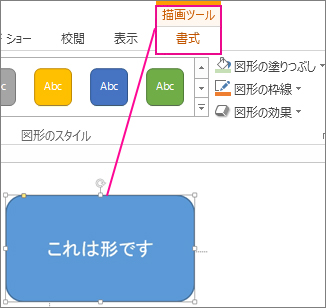 ワードアートの文字 テキスト をドラッグで大きくする方法 Office 16 初心者のためのoffice講座 | 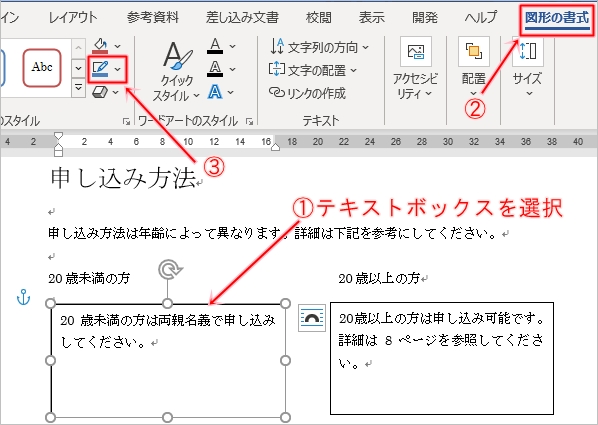 ワードアートの文字 テキスト をドラッグで大きくする方法 Office 16 初心者のためのoffice講座 |
 ワードアートの文字 テキスト をドラッグで大きくする方法 Office 16 初心者のためのoffice講座 |  ワードアートの文字 テキスト をドラッグで大きくする方法 Office 16 初心者のためのoffice講座 |  ワードアートの文字 テキスト をドラッグで大きくする方法 Office 16 初心者のためのoffice講座 |
 ワードアートの文字 テキスト をドラッグで大きくする方法 Office 16 初心者のためのoffice講座 | ワードアートの文字 テキスト をドラッグで大きくする方法 Office 16 初心者のためのoffice講座 | 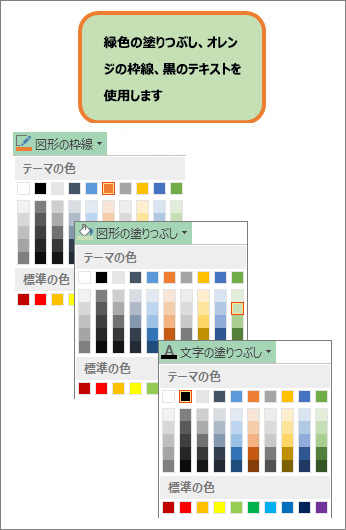 ワードアートの文字 テキスト をドラッグで大きくする方法 Office 16 初心者のためのoffice講座 |
 ワードアートの文字 テキスト をドラッグで大きくする方法 Office 16 初心者のためのoffice講座 | 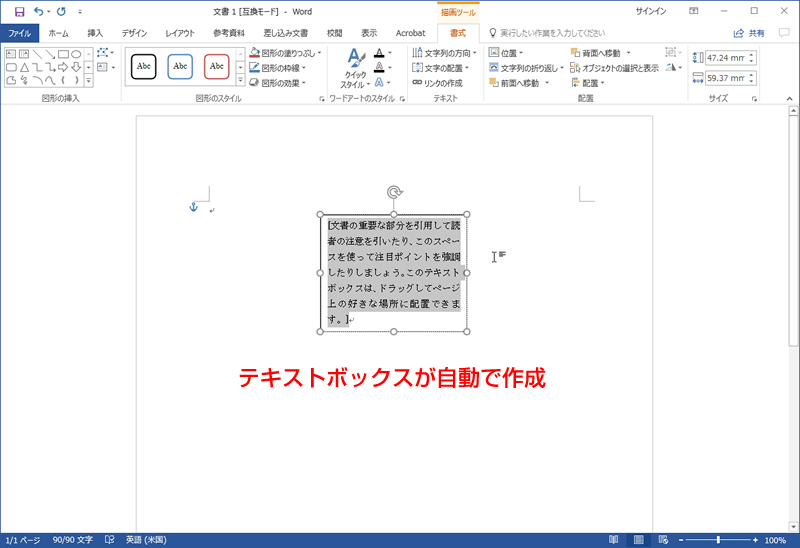 ワードアートの文字 テキスト をドラッグで大きくする方法 Office 16 初心者のためのoffice講座 |
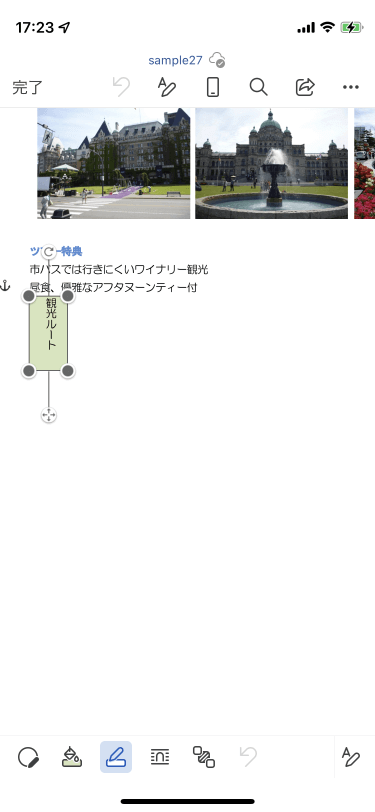
Wordの技:テキストボックスを回転させて、文字を斜めにしたい! 西田 夏子 コピーしました PR 横書き文書に縦書きの文を入れるときなどに利用する「テキストボックス」は、縦書きと横書きの2つがあります。これらは、そのままでは回転することはできません(図1)。 テキストWord(ワード)のテキストボックスの使い方 Word03 ⇒Word10はこちら テキストボックスとは文字を好きな位置に配置するレイアウト領域(枠)のことで、横書きと、縦書きの2種類があります。 このページでは、Word03(ワード03
Incoming Term: word テキストボックス 枠 消す, word テキストボックス 枠線 消す, word テキストボックス 枠ギリギリ, word テキストボックス 枠, word テキストボックス 枠無し, word テキストボックス 枠外, word テキストボックス 枠線 変更,


0 件のコメント:
コメントを投稿